
Ada dua cara untuk mendapatkan Microsoft 365 di ponsel atau tablet Android Anda:
Anda bisa menginstal aplikasi seluler Microsoft 365 Copilot yang menggabungkan Word, Excel, dan PowerPoint ke dalam satu aplikasi, dan memperkenalkan fitur sentris seluler baru untuk menampilkan, mengedit, dan berbagi file tanpa perlu beralih antara beberapa aplikasi. Pelajari lebih lanjut.

Atau Anda dapat menginstal aplikasi Microsoft 365 satu per satu:
Catatan
- Jika menggunakan Office 365 yang dioperasikan oleh 21Vianet, pastikan Anda mengunduh aplikasi Office untuk Android dari Bursa Android lokal.
- Ingin menyiapkan email Microsoft 365 Anda? Lihat Menyiapkan email di perangkat Apple dengan Office 365 yang dioperasikan oleh 21Vianet.




Catatan
Menggunakan Chromebook? Anda dapat menginstal aplikasi Microsoft 365 untuk Android di Chromebook jika memiliki Google Play Store atau menggunakan Microsoft365.com jika Memiliki Google Web Store.
Gunakan aplikasi seluler Microsoft 365 Copilot untuk bekerja dari mana saja, cukup masuk dengan Akun Microsoft gratis atau akun kerja atau sekolah Microsoft 365. Dengan langganan Microsoft 365 yang memenuhi syarat, Anda akan memiliki akses ke fitur tambahan aplikasi tersebut.
Menyiapkan aplikasi Office untuk kali pertama:

Buka aplikasi Office seperti Excel.
Masuk dengan akun Microsoft Anda, atau akun kerja atau sekolah Microsoft 365.
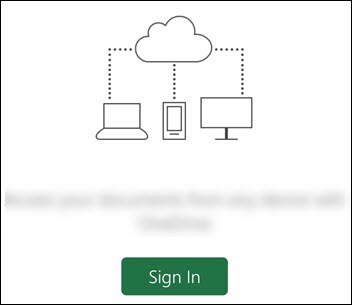
Catatan
Jika menggunakan Office 365 yang dioperasikan oleh 21Vianet, masukkan alamat email dan kata sandi yang terkait dengan langganan Microsoft 365 yang dioperasikan oleh 21Vianet dan masuk.
Jika masuk dengan akun Microsoft yang terkait dengan Office 2016 atau Office 2019, Anda mungkin mendapatkan opsi untuk memutakhirkan ke Microsoft 365.
Catatan
Jika tidak memiliki akun Microsoft, Anda dapat membuatnya secara gratis.
Ikuti instruksi untuk membeli paket, atau pilih Mungkin nanti jika Anda ingin menggunakan aplikasi tanpa langganan.
Perhatikan bahwa Anda mendapatkan fitur tambahan jika anda menggunakan langganan Microsoft 365.
Jika aplikasi Office lain telah terinstal di perangkat Android Anda, akun dan file OneDrive akan ditambahkan secara otomatis.
Untuk menambahkan akun lain, ketuk Buka (atau Buka dokumen lain jika Anda menggunakan tablet) >Tambahkan tempat.
Jika Anda menggunakan OneNote, ketuk Akun Pengaturan>.
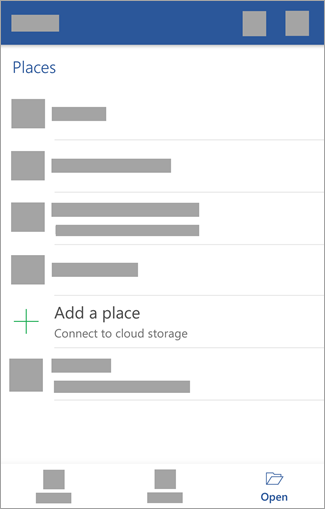
Pilih layanan cloud yang ingin ditambahkan, seperti OneDrive for Business atau Dropbox.
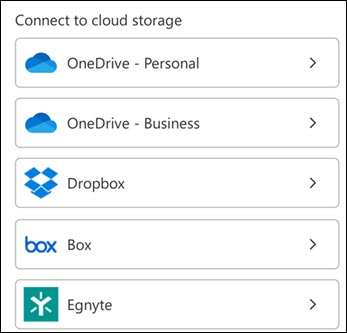
Masukkan alamat email dan kata sandi yang Anda gunakan untuk masuk ke layanan tersebut.
Selesai!

Perlu bantuan dalam menginstal dan menyiapkan aplikasi Microsoft 365 di Android?
Dapatkan bantuan dengan aplikasi seluler Microsoft 365 Copilot
Untuk mempelajari cara menggunakan aplikasi seluler Microsoft 365 Copilot, lihat aplikasi seluler Microsoft 365 Copilot.
Menemukan bantuan di Word, Excel, PowerPoint, atau OneNote di Android Anda
Dari aplikasi Word, Excel, atau PowerPoint: Membuka atau membuat dokumen > membuka ikon >Pengaturan menu > sisi Kirim Umpan Balik atau Bantuan dan Dukungan Online.
Dari aplikasi OneNote, ketukPengaturan Bantuan > Pengaturan OneNote.
Atau, pilih tautan dalam tabel di bawah ini.
Aplikasi Konten Bantuan Android 
 Excel
Excel Powerpoint
 Onenote
Bagaimana cara membuka dokumen di aplikasi seluler Microsoft 365 Copilot?
Ketuk layanan tempat Anda ingin menampilkan file. Misalnya, untuk menampilkan dokumen Word, Excel, atau PowerPoint, ketuk:
- Terbuka>OneDrive -Personal tempat Anda menyimpan dokumen pribadi
- Terbuka>OneDrive -<nama> bisnis Tempat Anda menyimpan dokumen kerja atau sekolah
Anda akan melihat daftar file yang disimpan ke OneDrive atau OneDrive untuk kantor atau sekolah. File yang terlihat hanyalah yang terkait dengan aplikasi yang dibuka. Misalnya, jika membuka aplikasi Word, Anda hanya akan melihat dokumen Word; jika membuka aplikasi Excel, Anda akan melihat lembar bentang Excel.
Untuk menampilkan buku catatan OneNote yang Anda simpan ke OneDrive atau OneDrive untuk kantor atau sekolah, ketuk + Buka yang Sudah Ada.
Catatan
Untuk menggunakan fitur tambahan dalam aplikasi Microsoft 365, Anda harus masuk dengan akun Microsoft atau akun kerja atau sekolah yang terkait dengan langganan Microsoft 365 yang memenuhi syarat. Untuk daftar paket yang memenuhi syarat, lihat Apa yang dapat Anda lakukan di aplikasi Microsoft 365 Copilot di perangkat seluler dengan langganan Microsoft 365.
Periksa persyaratan sistem
Lihat di sini untuk persyaratan sistem terbaru untuk aplikasi seluler Microsoft 365 Copilot.
Ketersediaan aplikasi bervariasi menurut negara, jadi cari tahu apa yang tersedia di negara Anda.