
Terakhir diperbarui: Februari 2026
Jika Anda membuat perintah Copilot yang berguna dan ingin terus menggunakannya, Anda bisa menjadwalkannya agar berjalan secara otomatis. Tidak perlu mengingat untuk menjalankannya setiap kali. Cukup atur waktu dan frekuensi, dan Copilot akan mengurus sisanya.
Catatan
Untuk menjadwalkan perintah, Anda harus menggunakan microsoft365.com/chat, Microsoft 365 Copilot di Microsoft Teams, atau Microsoft Outlook untuk web dan Desktop. Lisensi Microsoft 365 Copilot diperlukan. Perintah terjadwal akan aktif secara default kecuali Anda atau admin Anda telah menonaktifkan Pengalaman terhubung opsional.

Berikut adalah beberapa situasi lain di mana Anda mungkin ingin menjadwalkan perintah Copilot:
- Ini 08:00, dan Anda ingin memulai hari Anda dengan perasaan siap. Anda menjadwalkan perintah untuk meringkas rapat, agenda, dan catatan sehingga Anda bisa langsung masuk ke dalamnya.
- Setiap hari Rabu Anda menjadwalkan perintah untuk mengingatkan Anda tentang pesan dan tugas dari awal dalam minggu yang masih memerlukan tindak lanjut, sehingga Anda tidak perlu khawatir tentang apa pun yang tergelincir melalui celah-celah.
- Ini adalah akhir hari, dan Anda menginginkan ringkasan cepat tentang apa yang terjadi dalam rapat yang Anda hadiri. Anda menjadwalkan perintah untuk meringkas item tindakan dan keputusan apa pun untuk Anda tinjau atau tambahkan ke daftar kerja Anda untuk besok.
Membuat perintah terjadwal di Copilot Chat
- Masuk ke Copilot Chat dan masuk dengan akun kerja atau sekolah Microsoft 365 Anda.
- Arahkan mouse ke atas perintah dan pilih Jadwalkan perintah ini.
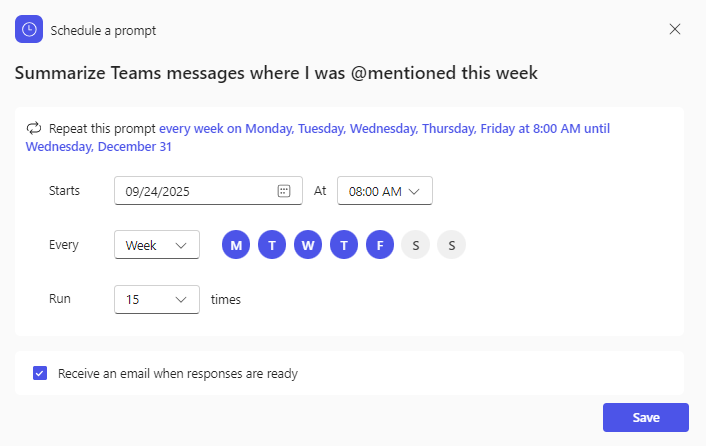
- Pilih opsi untuk kapan perintah akan berjalan, berapa kali perintah akan berjalan, dan apakah Anda ingin mendapatkan pemberitahuan email saat respons sudah siap.
- Pilih Simpan.
Catatan
Anda dapat membuat hingga 10 perintah terjadwal yang berbeda.
Temukan respons Copilot untuk perintah terjadwal Anda
Setelah perintah terjadwal berjalan, Anda akan melihat respons obrolan di sisi kiri jendela Copilot, di bagian Percakapan . Perintah terjadwal ditebalkan dan memiliki ikon di depannya. Pilih percakapan untuk menampilkan respons Copilot.
Periksa semua perintah terjadwal Anda
Untuk memeriksa semua perintah terjadwal Anda, pilih menu Pengaturan copilot chat dan lainnya (...) di bagian kanan atas aplikasi Copilot, lalu pilih Perintah terjadwal.
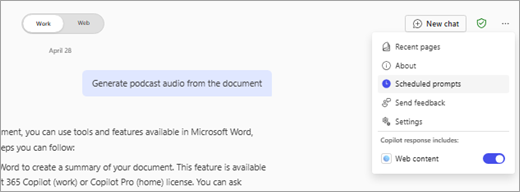
Kemudian Anda bisa:
- Jalankan sekarang – Pilih apakah Anda ingin perintah terjadwal untuk segera dijalankan. Opsi ini hanya tersedia untuk perintah di bagian Aktif.
- Edit Jadwal – Pilih jika Anda ingin memperbarui jadwal jalankan perintah.
- Nonaktifkan – Pilih jika Anda ingin perintah berhenti berjalan. Opsi ini hanya tersedia untuk perintah di bagian Aktif.
- Hapus – Pilih jika Anda ingin menghapus perintah sehingga perintah tidak lagi berjalan.
Cara lain untuk bekerja dengan Copilot Chat
Mulai menggunakan Microsoft 365 Copilot Chat
Mulai menulis perintah di Microsoft 365 Copilot
Dapatkan respons Copilot yang lebih baik dengan bisikan yang hebat