IF adalah salah satu fungsi yang paling serbaguna dan populer di Excel, dan sering digunakan beberapa kali dalam satu rumus, serta dalam kombinasi dengan fungsi lain. Sayangnya, karena kompleksitas pernyataan IF mana yang dapat dibangun, cukup mudah untuk bertemu dengan #VALUE! . Anda biasanya dapat menyembunyikan kesalahan dengan menambahkan fungsi tertentu penanganan kesalahan seperti ISERROR, ISERR, atau IFERROR ke rumus Anda.
Masalah: Argumen tersebut merujuk ke nilai kesalahan
Ketika ada referensi sel ke nilai kesalahan, IF menampilkan #VALUE! .
Solusi: Anda dapat menggunakan salah satu rumus penanganan kesalahan seperti ISERROR, ISERR atau IFERROR bersama dengan IF. Topik berikut ini menjelaskan cara menggunakan IF, ISERROR dan ISERR, atau IFERROR dalam rumus ketika argumen Anda merujuk ke nilai kesalahan.
Catatan:
-
IFERROR jauh lebih disukai daripada ISERROR atau ISERR, karena tidak memerlukan rumus untuk dibangun berlebihan. ISERROR dan ISERR memaksa rumus untuk dihitung dua kali, pertama untuk melihat apakah rumus tersebut mengevaluasi kesalahan, kemudian untuk mengembalikan hasilnya. IFERROR hanya menghitung sekali.
-
=IFERROR(Formula,0) jauh lebih baik daripada =IF(ISERROR(Formula,0,Formula))
Masalah: Sintaks tidak benar
Jika sintaks fungsi tidak dibangun dengan benar, sintaks fungsi dapat mengembalikan #VALUE! .
Solusi: Pastikan Anda menyusun sintaks dengan benar. Berikut adalah contoh rumus yang disusun dengan baik yang menumpuk fungsi IF di dalam fungsi IF lainnya untuk menghitung pengurangan berdasarkan tingkat penghasilan.
=IF(E2<31500,E2*15%,IF(E2<72500,E2*25%,E2*28%))
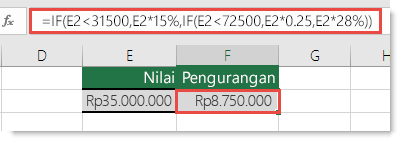
Dalam bahasa sederhana, hal ini berarti - IF(nilai dalam sel A5 lebih kecil dari 31.500, kalikan nilai dengan 15%. Namun JIKA tidak, periksalah untuk melihat apakah nilai kurang dari 72.500. JIKA ya, kalikan dengan 25%, jika tidak kalikan dengan 28%).
Untuk menggunakan IFERROR dengan rumus yang sudah ada, Anda cukup membungkus rumus yang sudah selesai dengan IFERROR:
=IFERROR(IF(E2<31500,E2*15%,IF(E2<72500,E2*25%,E2*28%)),0)
Yang cukup menjelaskan JIKA setiap bagian dari rumus asli mengevaluasi kesalahan, tampilkan 0, jika tidak kembalikan hasil pernyataan IF. Beberapa orang menulis rumus mereka lengkap dengan penanganan kesalahan untuk memulai, namun hal ini bukanlah praktik yang baik, karena penanganan kesalahan akan menyembunyikan semua potensi kesalahan, sehingga Anda tidak akan tahu apakah rumus berfungsi dengan benar atau tidak. Jika perlu menambahkan penanganan kesalahan, lebih baik Anda menambahkannya setelah yakin bahwa rumus berfungsi dengan baik.
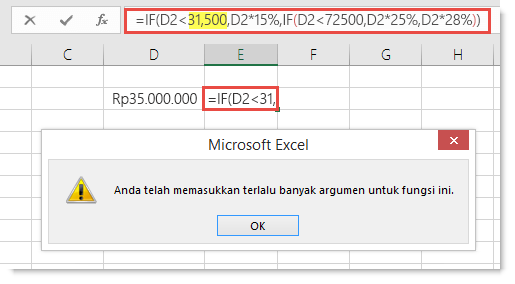
Catatan: Nilai evaluasi di dalam rumus tidak memiliki koma. Jika menambahkannya, fungsi IF akan mencoba menggunakannya sebagai argumen dan Excel akan memperingatkan Anda. Di sisi lain, pengali persentase memiliki simbol %. Fungsi ini memberi tahu Excel bahwa Anda ingin nilai tersebut agar terlihat sebagai persentase. Jika tidak, Anda perlu memasukkan nilai tersebut sebagai nilai persentase aktual, seperti "E2*0.25".
Perlu bantuan lainnya?
Anda selalu dapat bertanya kepada ahli di Komunitas Teknologi Excel atau mendapatkan dukungan di Komunitas.
Lihat Juga
Memperbaiki kesalahan #VALUE! .
Fungsi IFS (Microsoft 365 atau Excel 2016 atau yang lebih baru)
Fungsi IF – rumus bertumpuk dan menghindari kesalahan
Cara menghindari rumus yang rusak
Mendeteksi kesalahan dalam rumus