
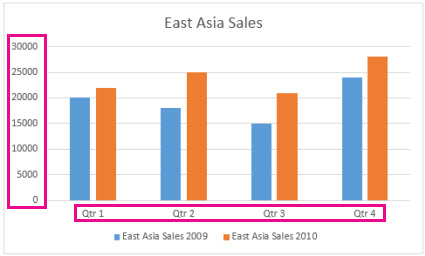
Dalam bagan yang Anda buat, label sumbu diperlihatkan di bawah sumbu horizontal (kategori, atau "X"), di samping sumbu vertikal (nilai, atau "Y"), dan di samping sumbu kedalaman (dalam bagan 3D). Bagan Anda menggunakan teks dari data sumbernya untuk label sumbu ini.
Teknik yang diperlihatkan di sini dilakukan di Excel. Jika Anda menggunakan Word, PowerPoint, atau Outlook, saat Anda menyisipkan bagan, Excel dibuka untuk mengedit data Anda. Perubahan ini kemudian dapat dilakukan di Excel dan berlaku saat Anda kembali ke aplikasi lain.
Jangan keliru melihat label sumbu horizontal—Qtr 1, Qtr 2, Qtr 3, dan Qtr 4 seperti yang diperlihatkan dibawah ini, dengan label legenda dibawahnya—Penjualan Asia Timur 2009 dan Penjualan Asia Timur 2010.
Mengubah teks label sumbu
- Pilih setiap sel dalam lembar kerja yang berisi teks label yang ingin Anda ubah.
- Ketik teks yang Anda inginkan di setiap sel, lalu tekan Enter.
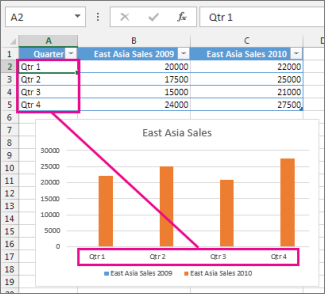
Saat Anda mengubah teks di dalam sel, label pada bagan tersebut diperbarui.
Membuat teks label yang berbeda dari label lembar kerja
(Prosedur ini hanya berfungsi di Excel) Untuk mempertahankan teks dalam data sumber di lembar kerja seperti yang ada, dan cukup buat label kustom dalam bagan, Anda bisa memasukkan teks label baru yang terpisah dari data lembar kerja:
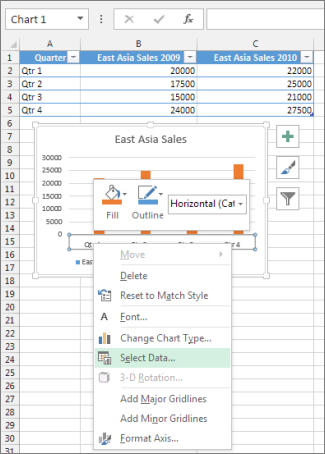
Klik kanan label kategori yang ingin Anda ubah, lalu pilih Pilih Data.
Dalam kotak Label Sumbu Horizontal (Kategori), pilih Edit.
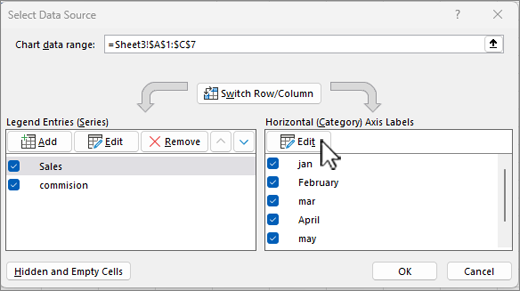
Dalam kotak Rentang label sumbu, masukkan label yang ingin Anda gunakan, dipisahkan oleh koma.
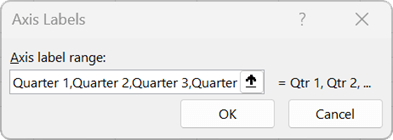
Misalnya, ketik Kuartal 1,Kuartal 2,Kuartal 3,Kuartal 4.
Mengubah format teks dan nomor dalam label
Untuk mengubah format teks dalam label sumbu kategori:
- Klik kanan label sumbu kategori yang ingin Anda format, lalu pilih Font.
- Pada tab Font, pilih opsi pemformatan yang Anda inginkan.
- Pada tab Penspasian Karakter, pilih opsi spasi yang Anda inginkan.
Untuk mengubah format nomor pada sumbu nilai:
Klik kanan label sumbu nilai yang ingin Anda format.
Pilih Format Sumbu.
Di panel Format Sumbu , pilih Angka.
Tips
Jika Anda tidak melihat bagian Angka di panel, pastikan Anda telah memilih sumbu nilai (di sebelah kiri).

Memilih opsi format nomor yang Anda inginkan.

Jika format nomor yang Anda pilih menggunakan tempat desimal, Anda bisa menentukannya dalam kotak Tempat desimal.Untuk mempertahankan nomor yang yang terkait ke sel lembar kerja, pilih kotak centang Tertaut ke sumber.
Catatan
Sebelum Anda memformat nomor sebagai persentase, pastikan bahwa nomor yang diperlihatkan di bagan telah dihitung sebagai persentase di lembar kerja, atau diperlihatkan dalam format desimal seperti 0,1. Untuk menghitung persentase dalam lembar kerja, gunakan, bagi jumlah dengan total. Misalnya, jika Anda masukkan =10/100 dan memformat hasilnya 0,1 sebagai persentase, maka angka tersebut akan ditampilkan dengan benar sebagai 10%.
Tips
Label sumbu berbeda dari judul sumbu, yang bisa Anda tambahkan untuk menjelaskan apa yang diperlihatkan pada sumbu. Judul sumbu tidak diperlihatkan secara otomatis di bagan. Untuk menambahkannya, lihat Menambahkan atau menghapus judul dalam bagan.