
Saat Anda mencoba membuka tipe file yang dibuat dalam versi Office sebelumnya (seperti dokumen Word 95), file akan terbuka dalam Tampilan Terproteksi secara default dan fungsi pengeditan akan dinonaktifkan.
Blokir File mencegah tipe file yang kedaluarsa dibuka dan menyebabkan file Anda terbuka dalam Tampilan Terproteksi, sambil menonaktifkan fitur Simpan dan Buka. Blokir File juga membatasi format file warisan yang dapat menimbulkan risiko keamanan, tergantung pada Pusat Kepercayaan atau pengaturan kebijakan organisasi Anda. Kode untuk membuka dan menyimpan format yang lebih lama memiliki kerentanan yang bisa dieksploitasi peretas. Jadi file-file itu menimbulkan risiko keamanan yang harus dihindari, jika mungkin.
Jika pengaturan Blokir File yang dikonfigurasi oleh Anda atau administrator Diatur ke Jangan buka tipe file yang dipilih, file tidak akan terbuka dalam Tampilan Terproteksi dan pesan kesalahan muncul. Lihat bagian Penjelasan pengaturan Blokir File untuk informasi selengkapnya.
Berikut ini adalah contoh-contoh Bilah Pesan untuk Blokir File. Perisai kuning menunjukkan file dapat diedit, dan perisai merah menunjukkan file tidak dapat diedit.


Mengedit file yang diblokir
Anda dapat membuat perubahan di area Blokir File Pusat Kepercayaan yang akan memungkinkan Anda membuka, mengedit dan menyimpan file yang diblokir.
- KlikOpsiFile>.
- KlikPengaturan Blokir FilePengaturan>Pusat Kepercayaan Pusat> Kepercayaan.
- Centang kotak Buka tipe file terpilih dalam Tampilan Terproteksi dan perbolehkan mengedit.
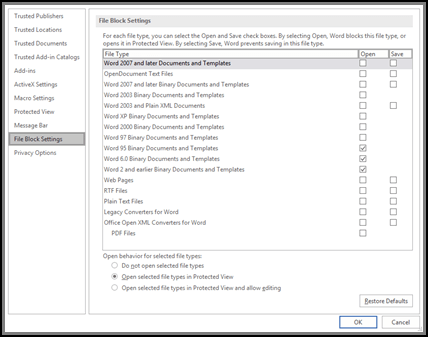
Menampilkan atau mengubah pengaturan Blokir File di Pusat Kepercayaan
- Buka program Office.
- KlikOpsiFile>.
- KlikPengaturan Blokir FilePengaturan>Pusat Kepercayaan Pusat> Kepercayaan.
- Di daftar Tipe File, centang atau kosongkan kotak centang Buka atau Simpan untuk tipe file yang ingin Anda blokir atau aktifkan.
Catatan
Anda tidak bisa mencentang Buka tanpa mencentang Simpan.
Penjelasan pengaturan Blokir File
- Jangan buka tipe file yang dipilih Tipe file yang dipilih dengan tanda centang diblokir untuk membuka, atau membuka dan menyimpan. Anda akan melihat pesan kesalahan ketika ini diatur.
- Membuka tipe file yang dipilih dalam Tampilan Terproteksi Tipe file yang dipilih terbuka dalam Tampilan Terproteksi. Tombol Aktifkan Pengeditan dinonaktifkan pada Bilah Pesan dan dalam tampilan Backstage.
- Membuka tipe file yang dipilih dalam Tampilan Terproteksi dan memperbolehkan pengeditan Tipe file yang dipilih terbuka dalam Tampilan Terproteksi. Tombol Aktifkan Pengeditan diaktifkan pada Bilah Pesan dan dalam tampilan Backstage.
Catatan
Jika Anda bekerja di organisasi, administrator Anda mungkin telah menetapkan kebijakan yang tidak memungkinkan Anda mengedit file yang diblokir.
Topik terkait
Apakah Tampilan Terproteksi itu?
Memblokir atau membuka blokir konten eksternal di dokumen Office
File dikunci oleh pengguna lain dan perintah berwarna abu-abu