
"Simpan lebih awal, sering-seringlah menabung" adalah masa lalu. Sekarang ada Simpan Otomatis, yang menyimpan setiap beberapa detik sehingga pengguna Anda tidak perlu melakukannya.
Simpan Otomatis diaktifkan saat file disimpan di OneDrive, OneDrive untuk kantor atau sekolah, atau SharePoint di Microsoft 365. Ini secara otomatis menyimpan perubahan pengguna Anda ke cloud saat mereka bekerja. Dan jika orang lain mengerjakan file yang sama, Simpan Otomatis memungkinkan mereka melihat perubahan dalam hitungan detik. Tanpa mengaktifkan Simpan Otomatis, pengguna yang berkolaborasi dalam dokumen yang sama pada saat yang sama tidak akan dapat melihat satu sama lain secara real-time dan sebagai gantinya mereka akan terus melihat Updates Available ketika perubahan dibuat oleh orang lain.
Namun, Simpan Otomatis juga menyebabkan beberapa perubahan dalam cara pengguna Anda akan bekerja dengan Microsoft 365, jadi dalam artikel ini kami menjelaskan beberapa skenario yang lebih menantang serta cara mengonfigurasi pengaturan Simpan Otomatis. Kami menyarankan Anda menyampaikan kepada pengguna perubahan ini yang memengaruhi cara kerja mereka di Office.
Catatan
Dengan Simpan Otomatis, tidak ada dampak pada kinerja sistem. Namun, akan ada pemanfaatan jaringan yang lebih tinggi karena perubahan diunggah saat dibuat, bukan sekaligus ketika pengguna melakukan perubahan, yang dapat berdampak pada orang-orang dengan bandwidth terbatas atau penggunaan data berbiaya tinggi, seperti pada hotspot seluler.
Catatan
Jika Anda datang ke halaman ini dengan mengeklik tautan dari pesan dalam aplikasi di Word, Excel, atau Aplikasi PowerPoint, Anda telah menonaktifkan Simpan Otomatis secara default. Anda dapat mengklik tombol "Default untuk Simpan Otomatis" untuk mengatasi masalah tersebut. Ikuti tautan ini untuk mempelajari selengkapnya tentang pesan dalam aplikasi.
Mengubah Alur Kerja
Simpan Otomatis sangat membantu dalam sebagian besar skenario, tetapi ada beberapa kasus di mana pengguna Anda mungkin perlu mengubah cara kerja mereka biasanya dan kami ingin Anda siap untuk membantu mereka. Untuk setiap skenario, kami telah menguraikan skenarionya, apa yang mungkin salah, dan rekomendasi tentang cara mengatasinya.
- Mulai dari file yang sudah ada, melakukan pengeditan, lalu melakukan Simpan Salinan ke file baru - Siapa pun yang memulai dari file sebelumnya (misalnya laporan pendapatan kuartal terakhir), mengedit, lalu melakukan Simpan Salinan untuk memulai laporan pendapatan kuartal ini akan menyebabkan perubahan disimpan di kedua file jika Simpan Otomatis aktif. Kami menyarankan agar semua orang melakukan Simpan Salinan sebelum membuat perubahan apa pun dan bahkan telah menambahkan pengingat dalam produk ketika hal ini terjadi. Jika pengguna membuat perubahan yang tidak disengaja, pengguna harus menggunakan fitur Riwayat Versi untuk memulihkan dokumen asli.
- Melakukan perubahan "hipotetis" atau "bagaimana-jika" pada file - Siapa pun yang membuka file dan melakukan beberapa analisis hipotetis (seperti memperkirakan dampak perubahan pasar pada anggaran) dengan keinginan untuk menutup file tanpa menyimpan akan secara tidak sengaja menyimpan semua perubahan pada file saat Simpan Otomatis aktif. Sebaiknya nonaktifkan Simpan Otomatis saat melakukan analisis hipotetis lalu aktifkan kembali setelah pengguna siap untuk menyimpan lagi.
- Dasbor dan Menampilkan Files dengan Sorts/Filters di Excel - Siapa pun yang mengurutkan atau memfilter dasbor saat Simpan Otomatis aktif akan memengaruhi tampilan semua orang di dalam file. Jika file dimaksudkan untuk menjadi dasbor atau digunakan oleh beberapa orang dengan jenis dan filter, sebaiknya atur properti Read-Only Direkomendasikan pada file tersebut menggunakan > File Info Melindungi > Buku > Kerja Selalu Terbuka Baca-Saja, sehingga pemirsa dasbor tidak akan menyimpan perubahannya kecuali mereka secara eksplisit memilih untuk mengedit file.
- Finalized or Published Files - Siapa pun yang secara tidak sengaja mengedit file yang telah diselesaikan dan diterbitkan dengan AutoSave aktif akan menyimpan perubahannya ke file tersebut. Setelah file diselesaikan, sebaiknya atur properti Read-Only Direkomendasikan atau Tandai sebagai properti Final pada file, sehingga pengeditan yang tidak disengaja dari pemirsa dan pembaca file tidak akan disimpan.
Mengonfigurasi pengaturan Simpan Otomatis di Office
Simpan Otomatis dapat dikonfigurasi dengan cara berikut:
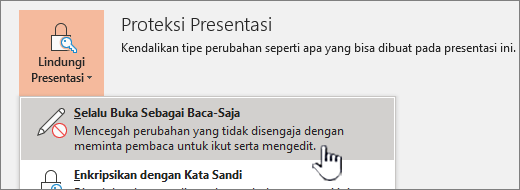
Pemilik file dapat mengaturnya ke Selalu Terbuka Baca-saja untuk membantu mencegah pengeditan yang tidak disengaja. Hal ini dapat dilakukan dengan mengatur file agar terbuka dalam Disarankan Baca-Saja (Info File>>Lindungi Dokumen/ , Presentasi>Buku/ KerjaSelalu Terbuka dalam Baca-Saja) atau dengan Berbagi file tanpa mengizinkan orang lain mengedit (File>SharePeople>dengan tautan dapat mengedit dan menghapus centang kotak Izinkan Pengeditan).
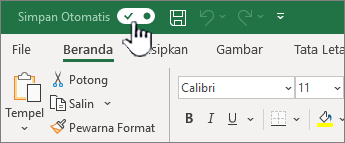
Pengguna dapat menonaktifkan Simpan Otomatis untuk file saat terbuka dengan mengklik tombol alih Simpan Otomatis . Tindakan ini menonaktifkan Simpan Otomatis untuk dokumen saat ini untuk pengguna tersebut. Pada kali berikutnya pengguna yang sama membuka dokumen, Simpan Otomatis akan dinonaktifkan. Jika mereka membuka dokumen lain, Simpan Otomatis tidak akan terpengaruh oleh pilihan mereka di dokumen lain.
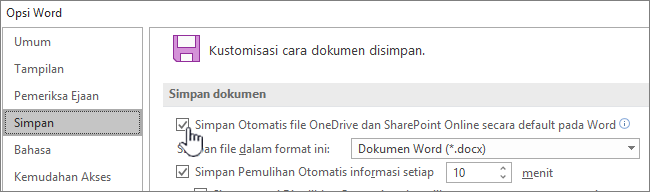
Pengguna dapat mengatur Simpan Otomatis menjadi nonaktif secara default untuk semua file yang dibuka dalam aplikasi tertentu (Word, Excel, PowerPoint) pada perangkat tersebut.
Catatan
Pengguna masih dapat mengatur Simpan Otomatis agar aktif untuk file individual menggunakan tombol alih Simpan Otomatis yang dijelaskan di atas.
Anda, admin, dapat mengatur Simpan Otomatis agar nonaktif secara default untuk semua file yang dibuka di aplikasi tertentu tersebut (Word, Excel, PowerPoint) menggunakan Kebijakan Grup.
Catatan
Pengguna masih dapat mengatur Simpan Otomatis agar diaktifkan secara default di aplikasi, atau untuk file individual, menggunakan pengaturan yang dijelaskan di atas.
Pengaturan kebijakan grup untuk Simpan Otomatis
Kami mengganti pengaturan Kebijakan Grup "Jangan Simpan Otomatis file di Excel/PowerPoint/Word" dengan pengaturan Kebijakan Grup "Nonaktifkan Simpan Otomatis secara default di Excel/PowerPoint/Word" yang baru.
Jika Anda menggunakan Kebijakan Grup di organisasi, Anda dapat menggunakan pengaturan kebijakan untuk menonaktifkan Simpan Otomatis secara default. Ada pengaturan kebijakan terpisah untuk Excel, PowerPoint, dan Word.
Misalnya, pengaturan kebijakan untuk Word dinamai "Nonaktifkan Simpan Otomatis secara default di Word" dan dapat ditemukan di bawah Jalur Kebijakan "Microsoft Office 2016\AutoSave".
Untuk menggunakan pengaturan kebijakan ini, pastikan Anda telah mengunduh file Templat Administratif terbaru (ADMX/ADML) dari Pusat Unduh Microsoft.
Bekerja dengan Local Files
Simpan Otomatis tidak tersedia saat bekerja dengan file lokal. Perilaku Pemulihan Otomatis lama masih tersedia untuk menyimpan salinan file yang diubah secara berkala untuk membantu meminimalkan kehilangan data jika terjadi skenario yang tidak terduga, seperti crash.
Namun, kami menyarankan admin TI untuk mendorong pengguna menyimpan file mereka ke OneDrive, OneDrive untuk kantor atau sekolah, atau SharePoint di Microsoft 365 untuk mengaktifkan Simpan Otomatis dan menghindari kehilangan data. Anda dapat mendorong adopsi OneDrive, OneDrive untuk kerja atau sekolah, atau SharePoint di Microsoft 365 melalui pendidikan pengguna dan juga dengan menyebarkan Pemindahan Folder Umum, yang secara otomatis menyinkronkan folder utama ke cloud. Hal ini memungkinkan mereka untuk mengakses file di mana saja dan tidak khawatir kehilangan data penting.
Lihat Juga
Membantu mencegah perubahan pada versi akhir file
Menampilkan versi sebelumnya dari file Office
Bantu lindungi file Anda jika terjadi crash dengan Pemulihan Otomatis
Terakhir diperbarui: 4 Juni 2019