
Font yang Anda gunakan adalah ekspresi unik dari diri Anda sendiri, tetapi mungkin akan menjadi masalah untuk menemukan font ketika Anda memiliki ratusan pilihan. Pemilih font modern untuk Office memudahkan dan mempercepat Anda menemukan font yang tepat yang sangat sesuai dengan dokumen Anda.
Catatan
Pemilih font modern saat ini hanya tersedia di Word untuk web dan PowerPoint untuk web. Banyak fitur pemilih font modern hanya tersedia dengan langganan Microsoft 365.
Tentang pemilih font modern
Sebelumnya, ketika memilih font di aplikasi Office, Anda mungkin dihadapkan pada daftar opsi yang sangat panjang. Hal ini karena hingga saat ini pemilih font di aplikasi Office pada dasarnya tetap tidak berubah sejak dirilis. Saat itu, sebagian besar font tidak memiliki lebih dari empat varian dasar: reguler, tebal, miring, dan miring tebal. Kini, ada font yang memiliki varian lebih banyak. Mencantumkan setiap varian sebagai opsi yang dapat dipilih sering kali memerlukan banyak pengguliran untuk mendapatkan apa yang Anda inginkan.
Semua fitur dari sebelum pemilih font modern diteruskan dan beberapa fitur baru telah ditambahkan. Sebagian besar fitur baru tersedia secara merata untuk pengguna gratis dan pelanggan Microsoft 365. Tabel berikut ini memperlihatkan perbandingan antara fitur yang tersedia untuk pengguna gratis dan untuk pengguna dengan langganan Microsoft 365.
| Fitur pemilih font modern (* menunjukkan fitur baru) | Pelanggan M365 | Pengguna gratis |
|---|---|---|
| Tampilkan nama font saat ini | Ya | Ya |
| Nama font WYSIWYG dalam daftar | Ya | Ya |
| Dukungan font cloud | Ya | Ya |
| Font dapat diakses | 900 font/260 keluarga font | 82 font |
| bagian font yang terakhir digunakan | Ya | Ya |
| Tampilkan semua gaya font, termasuk tebal/miring | Ya | Ya |
| *Memisahkan bagian font Office | Ya | Ya |
| * Kemampuan untuk menciutkan bagian | Ya | Ya |
| *Mengelompokkan font ke dalam keluarga | Ya | Ya |
| *Panel informasi font dukungan | Ya | Ya |
| *Pencarian yang ditingkatkan | Ya | Ya |
| *Akses ke font premium | Ya | Tidak |
| *Sematkan font | Ya | Tidak |
| *Font yang disematkan tersedia di semua perangkat/platform | Ya | Tidak |
| *Mengisi font yang disematkan sebelumnya | Ya | Tidak |
| *Tampilkan ikon informasi untuk font tema | Ya | Ya |
| *Tampilkan ikon peringatan untuk font yang hilang | Ya | Tidak |
| *Ikon informasi untuk font yang disematkan/kompatibilitas | Ya | Tidak |
Gambaran umum fitur
Berikut ini adalah beberapa detail fitur yang menunjukkan keunggulan pemilih font modern.
Font terorganisir
Sebagai pelanggan Microsoft 365, Anda akan melihat font Anda dikelompokkan ke dalam keluarga dengan semua gaya untuk keluarga tersebut diakses melalui menu flyout.
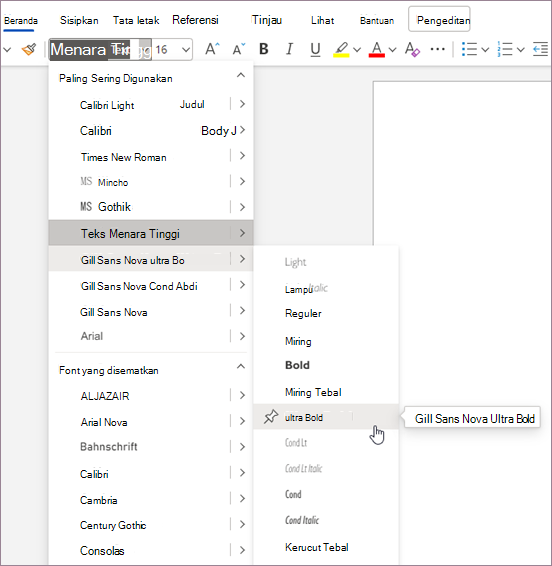
Anda akan melihat bagian yang berbeda untuk Font Terakhir Digunakan, Disematkan, dan Font Office yang dapat Anda sembunyikan dengan mudah saat tidak diperlukan.
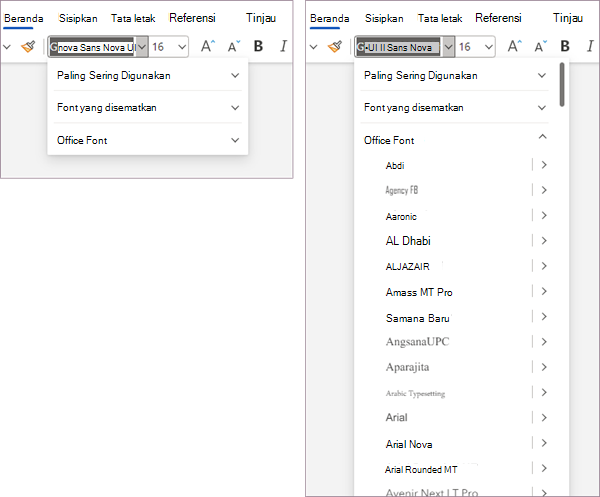
Benar, tebal, dan miring
Sebelumnya, ketika Anda menerapkan gaya tebal atau miring dari pita, aplikasi Office menerapkan versi sintetis dari gaya tersebut ketika tidak ada font versi tebal, miring, atau tebal yang sebenarnya, tetapi Anda tidak memiliki cara untuk mengetahui apakah versi sintetis diterapkan.
Dengan pemilih font modern, Anda sekarang akan melihat kapan gaya sintetis telah diterapkan. Misalnya, font Abadi tidak memiliki versi miring yang tersedia. Jika menerapkan huruf miring dari pita, Anda akan melihat nama Abadi (miring) di kotak kombo pemilih font. Tanda kurung menunjukkan bahwa gaya miring telah diterapkan dari pita dan Office telah menggunakan gaya sintetis karena tidak ada gaya sejati yang tersedia.
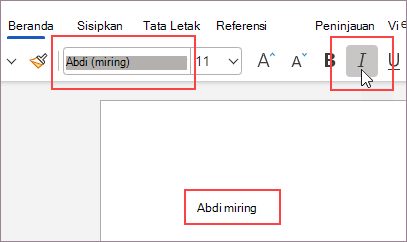
Jika font memiliki gaya tebal atau miring yang sebenarnya, seperti Calibri, Anda akan melihat nama font tanpa tanda kurung saat menerapkan gaya tebal atau miring dari pita, meskipun Anda juga dapat memilih gaya tersebut dari pemilih font. Gaya sebenarnya akan selalu dirender sama di semua perangkat, tetapi gaya sintetis mungkin dirender secara berbeda di perangkat yang berbeda.
Nama font yang dilokalkan
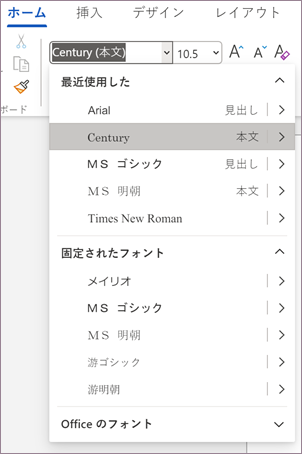
Jika bahasa Cina, Jepang, atau Korea adalah bahasa browser utama Anda, Anda akan melihat nama font yang dilokalkan untuk font yang mendukung nama Cina, Jepang, atau Korea. Misalnya, jika browser Anda menggunakan bahasa Jepang sebagai bahasa utamanya, Anda akan melihat MS 明朝 tercantum dalam pemilih font modern, bukan MS Mincho. Demikian juga, jika bahasa Korea adalah bahasa utama Anda, Anda akan melihat 바탕 , bukan bahasa Batang.
Font yang terakhir digunakan
Bagian Terakhir Digunakan mencantumkan 10 font yang terakhir digunakan dalam urutan kronologis terbalik (terakhir ke pertama), kecuali font tema selalu berada di bagian atas.
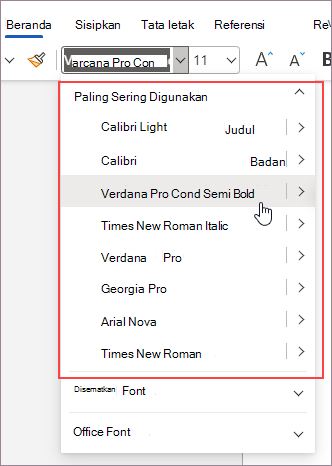
Saat Anda membuka dokumen yang sudah ada, pemilih font modern mencantumkan semua font dalam dokumen di bagian Terakhir Digunakan . Bagian ini dinamis, jadi saat Anda menggunakan font yang berbeda, daftar dan urutan font dalam daftar akan berubah.
Font yang disematkan
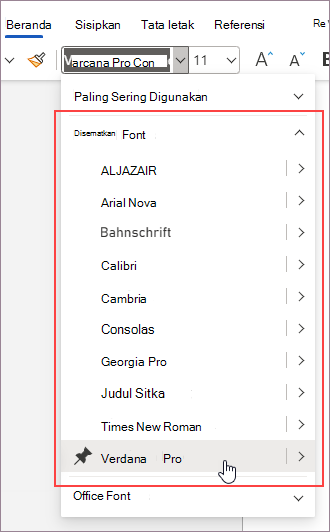
Font yang disematkan muncul di dekat bagian atas daftar font dan dikelompokkan bersama di bagian Font yang disematkan untuk akses yang lebih cepat ke font yang sering Anda gunakan. Anda dapat menyematkan gaya seluruh keluarga atau individu. Beberapa font telah disematkan sebelumnya dalam daftar. Anda dapat menambahkan dan menghapus font yang disematkan dari daftar ini.
Font yang disematkan akan mengikuti Anda di setiap perangkat dan platform yang menyediakan pemilih font modern. Namun, setiap aplikasi Office mempertahankan kumpulan font yang disematkan sendiri. Misalnya, font yang Anda sematkan di Word tidak akan disematkan juga di PowerPoint.
Font Office
Font Office adalah font cloud yang tersedia di setiap perangkat dan platform yang didukung oleh Office. Anda tidak perlu menyematkan font Office. Jika Anda menggunakan font Office dalam dokumen Anda, dokumen akan dirender seperti yang diharapkan di setiap perangkat dan platform yang didukung oleh Office.
Font Office diperbarui secara berkala. Untuk melihat seluruh daftar font Office yang tersedia, lihat artikel Font cloud di Office.
Font tema
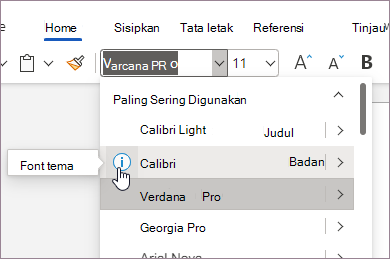
Font tema adalah font isi dan judul default yang digunakan dalam dokumen Anda. Font ini selalu muncul terlebih dahulu di bagian Terakhir Digunakan dalam daftar. Font tema memiliki ikon informasi di sampingnya dalam daftar. Font tema unik untuk templat dokumen dan dapat berubah dari satu dokumen ke dokumen lainnya.
Font yang disematkan
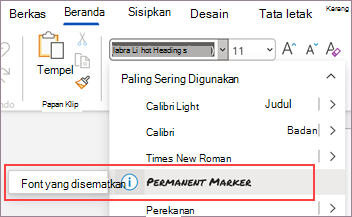
Pemilih font modern memperlihatkan font mana yang disematkan dalam dokumen. Font yang disematkan disimpan dalam dokumen, yang meningkatkan ukuran file, tetapi membantu mempertahankan tata letak desain jika dokumen dibuka di perangkat yang tidak memiliki font yang tersedia. Untuk informasi selengkapnya tentang font yang disematkan, lihat Menyematkan font dalam dokumen atau presentasi.
Catatan
Anda hanya dapat menyematkan font di aplikasi desktop Windows dan MacOS; namun, Anda dapat menampilkan dokumen dengan font yang disematkan di perangkat atau platform apa pun yang didukung oleh Office.
Font tidak ada
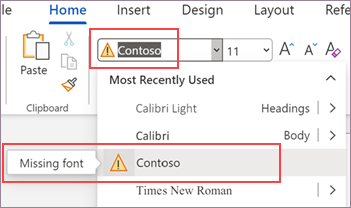
Pemilih font modern mengidentifikasi font yang hilang dalam dokumen sehingga Anda dapat mengambil langkah-langkah yang sesuai. Font yang hilang adalah font yang digunakan oleh seseorang yang membuat atau mengedit dokumen, tetapi tidak tersedia untuk pengguna lain. Saat Anda membuka dokumen yang menggunakan font yang belum diinstal, pemilih font modern menampilkan ikon peringatan di samping font dan menggantinya untuk dilihat di perangkat tanpa mengubah font yang diterapkan ke teks; Namun, font pengganti dapat menyebabkan perubahan pada desain dan tata letak.
Pencarian yang lebih baik
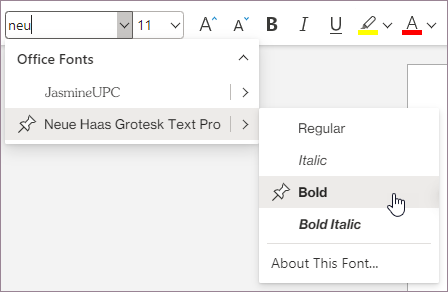
Kian mudah untuk menemukan font yang Anda cari. Anda dapat mencari dengan mengetik hanya dua huruf dalam kotak pencarian untuk melihat daftar semua font yang cocok. Saat Anda menambahkan lebih banyak huruf, pencarian akan semakin menyempit dan Anda dapat dengan cepat memilih font yang diinginkan dari daftar singkat.
Informasi font
Jika Anda ingin mengetahui selengkapnya tentang font dalam daftar, pemilih font modern menyediakan tautan ke informasi mendalam tentang setiap font Office.
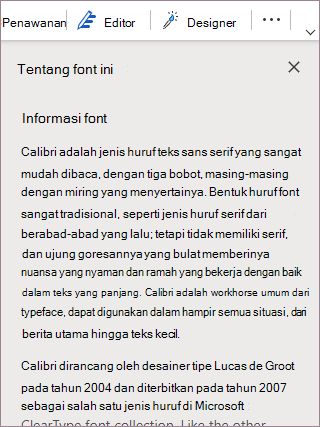
Font tema, font yang disematkan, dan font yang hilang memiliki ikon informasi di sampingnya. Mengklik ikon tersebut akan membuka panel Tentang font ini dan memberikan informasi tentangnya.
Akses font premium
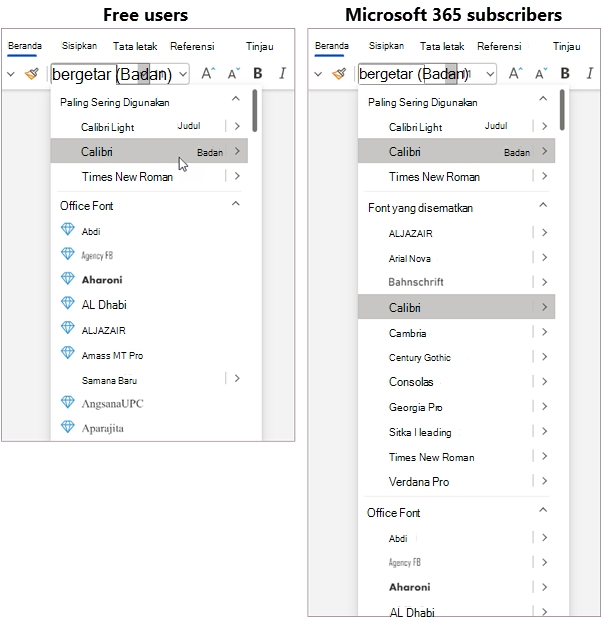
Font yang tersedia bagi Anda dengan pemilih font modern berbeda tergantung pada apakah Anda memiliki langganan Microsoft 365 atau tidak.
- Jika memiliki langganan Microsoft 365, Anda akan memiliki akses ke semua font cloud premium di Office.
- Jika merupakan pengguna gratis, Anda akan memiliki akses ke font dalam jumlah yang lebih sedikit, tetapi Anda akan dapat melihat font premium yang tercantum di pemilih font modern dengan
 di sampingnya. Meskipun font premium ditampilkan dalam daftar, Anda tidak akan dapat menerapkannya ke teks kecuali Anda memiliki langganan Microsoft 365.
Menggunakan pemilih font modern
Anda dapat memilih font dari menu font di pita, dari menu kontekstual yang muncul saat Anda mengklik kanan, dan dari Cari atau Beri Tahu Saya.
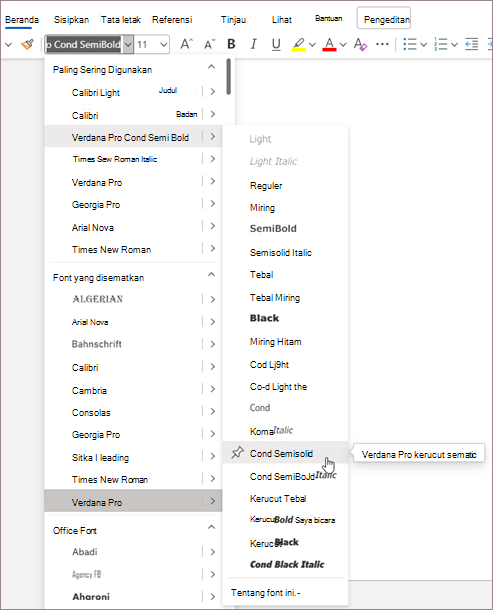
Pilih font dari pita
- Buka Beranda.
- Di menu font, klik panah bawah untuk memperluas daftar font.
- Gulir ke bawah untuk menemukan keluarga font dan arahkan mouse ke atasnya hingga menu flyout muncul yang mencantumkan variasi yang tersedia untuk font tersebut.
- Pilih variasi font yang Anda inginkan.
Pilih font dari menu konteks
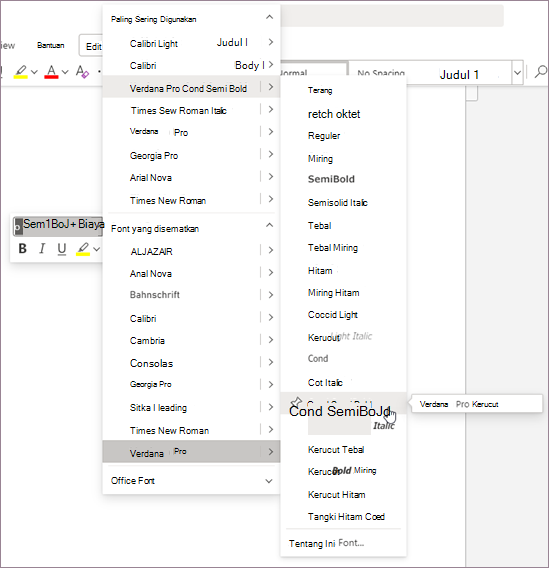
- Klik kanan di mana saja dalam dokumen.
- Di menu font yang muncul, klik panah bawah untuk memperluas daftar font.
- Gulir ke bawah untuk menemukan keluarga font dan arahkan mouse ke atasnya hingga menu flyout muncul yang mencantumkan variasi yang tersedia untuk font tersebut.
- Pilih variasi font yang Anda inginkan.
Pilih font dari Cari atau Beri Tahu Saya
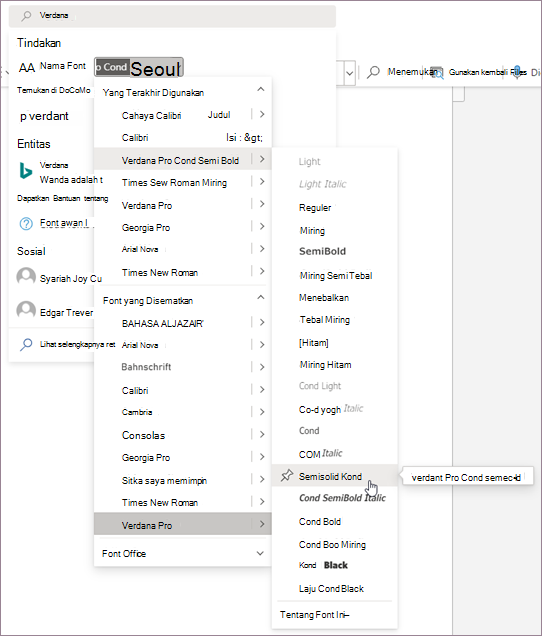
- Di bidang Cari atau Beri Tahu Saya , ketikkan nama font yang Anda inginkan.
- Hasilnya, di bawah Tindakan, Di samping Nama Font, klik panah bawah di samping menu font untuk memperluas daftar font.
- Gulir ke bawah untuk menemukan keluarga font dan arahkan mouse ke atasnya hingga menu flyout muncul yang mencantumkan variasi yang tersedia untuk font tersebut.
- Pilih variasi font yang Anda inginkan.
Sematkan atau lepas sematan font
Beberapa font disematkan secara default dan ditampilkan di bagian Font Disematkan dari daftar font. Anda dapat dengan mudah menyematkan font agar tetap berguna atau melepas sematan saat Anda tidak lagi membutuhkannya.
Untuk menyematkan font
Temukan font di pemilih font.
Arahkan kursor ke sebelah kiri nama font dalam daftar hingga Anda melihat ikon sematkan dan tips alat yang bertuliskan Sematkan font.
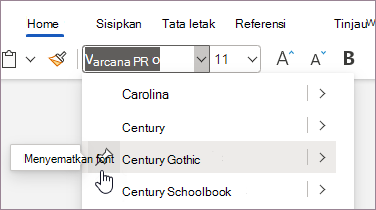
Klik ikon sematkan. Font yang disematkan kini akan muncul di bagian Font yang disematkan .
Untuk melepas sematan font
Perluas bagian Font yang Disematkan dalam daftar di pemilih font dan temukan font yang ingin Anda lepas sematannya.
Arahkan kursor ke sebelah kiri nama font hingga Anda melihat ikon sematkan dan tips alat yang bertuliskan Lepas sematan font.
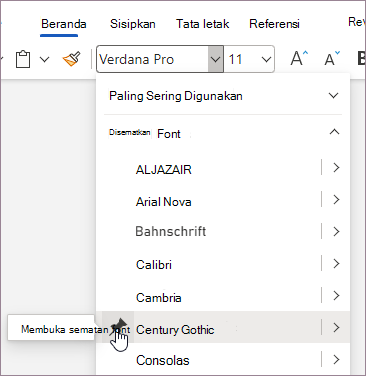
Klik ikon sematkan. Font yang tidak disematkan tidak akan muncul lagi di bagian Font yang disematkan .
Tips
Pada keyboard, Anda juga dapat menggunakan Shift + Enter untuk menyematkan atau melepas sematan font.
Lihat Tentang informasi font ini
Untuk mengetahui selengkapnya tentang font dalam daftar pemilih font modern Anda, lakukan hal berikut:
Temukan font di pemilih font.
Perluas menu flyout, dan di bagian bawah daftar, pilih Tentang font ini.
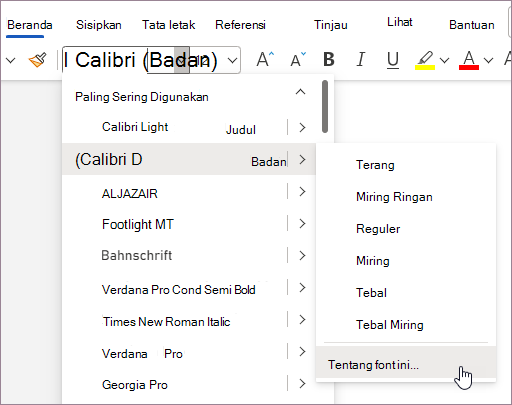
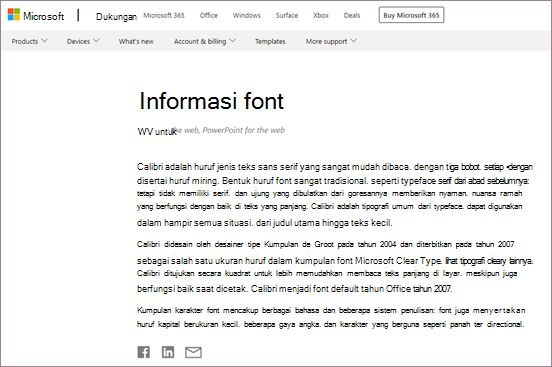
Panel font Tentang ini menampilkan informasi tentang font.
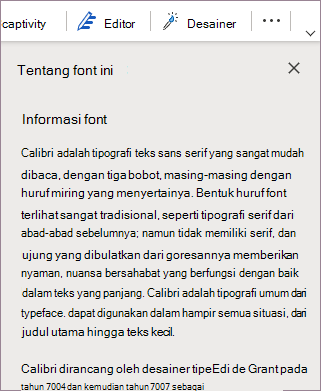
Untuk melihat informasi sebagai artikel di situs dukungan Microsoft, di panel Tentang font ini , pilih Baca artikel di browser.
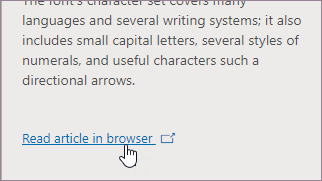
Browser akan membuka dan menampilkan artikel.
Umpan Balik
Microsoft menyambut umpan balik Anda. Untuk informasi tentang cara memberikan umpan balik, buka Bagaimana cara memberikan umpan balik di Microsoft Office? Gunakan #ModernFontPicker jika komentar Anda terkait dengan fitur pemilih font modern di Office.