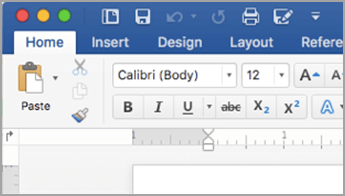
Apa yang bisa Anda kustomisasi: Anda bisa mempersonalisasi pita Anda untuk menyusun tab dan perintah dalam urutan yang Anda inginkan, menyembunyikan atau memunculkan pita Anda, dan menyembunyikan perintah yang Anda gunakan lebih jarang. Anda juga dapat mengekspor atau mengimpor pita yang dikustomisasi.
Apa yang tidak bisa Anda kustomisasi: Anda tidak bisa mengurangi ukuran pita Anda, atau ukuran teks atau ikon di pita. Satu-satunya cara untuk melakukan ini adalah mengubah resolusi tampilan Anda, yang akan mengubah ukuran semua yang ada di halaman Anda.
Saat Anda mengkustomisasi pita: Kustomisasi Anda hanya berlaku untuk program Office yang sedang Anda kerjakan pada saat itu. Misalnya, jika Anda mempersonalisasi pita di PowerPoint, perubahan yang sama tersebut tidak akan terlihat di Excel. Jika menginginkan kustomisasi serupa di aplikasi Office lainnya, Anda harus membuka setiap aplikasi tersebut untuk membuat perubahan yang sama. Meskipun tidak dapat berbagi kustomisasi antar aplikasi, Anda dapat mengekspor kustomisasi untuk dibagikan dengan orang lain atau digunakan di perangkat lain.
Tips
Anda tidak bisa mengubah warna pita, atau ikonnya, tapi Anda bisa mengubah skema warna yang digunakan Office di seluruh. Untuk informasi selengkapnya, lihat Mengubah tema Office.
Pilih subjudul di bawah ini untuk memperluasnya dan lihat instruksinya:
Menyembunyikan atau memperlihatkan pita Anda
Anda bisa beralih antara pita yang diperluas atau diciutkan dalam beberapa cara.
Jika pita diciutkan, perluas pita dengan melakukan salah satu hal berikut:
Klik ganda tab pita mana pun.
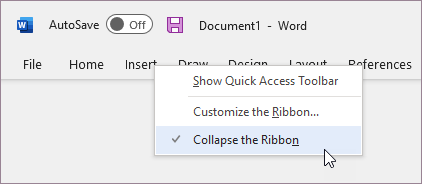
Klik kanan tab pita mana pun, lalu pilih Ciutkan pita.
Tekan Ctrl+F1.
Jika pita diperluas, ciutkannya dengan melakukan salah satu hal berikut:
Klik ganda tab pita mana pun.
Klik kanan tab pita mana pun, lalu pilih Ciutkan pita.
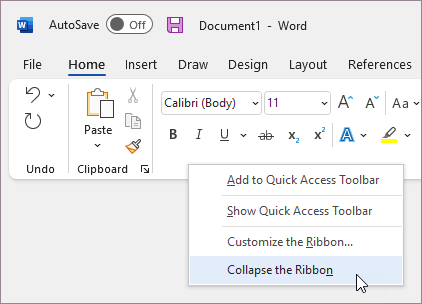
Klik kanan Opsi tampilan Pita di bagian kanan bawah pita, lalu pilih Ciutkan pita.
Tekan Ctrl+F1.
Jika pita tidak terlihat sama sekali
Jika pita tidak terlihat sama sekali (tidak ada tab yang ditampilkan), artinya Anda mungkin telah mengatur status ke Mode layar penuh. Pilih Lainnya di bagian kanan atas layar. Tindakan ini akan memulihkan pita untuk sementara.
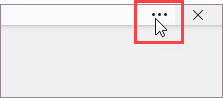
Ketika kembali ke dokumen, pita akan disembunyikan lagi. Untuk mempertahankan pita tetap ditampilkan, pilih status yang berbeda dari menu Opsi Tampilan Pita .

Mengkustomisasi tab di pita Anda: mengubah urutan, menambahkan, menyembunyikan, menghapus
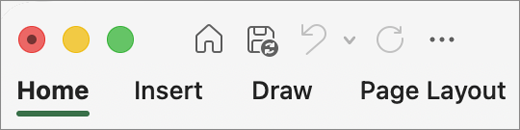
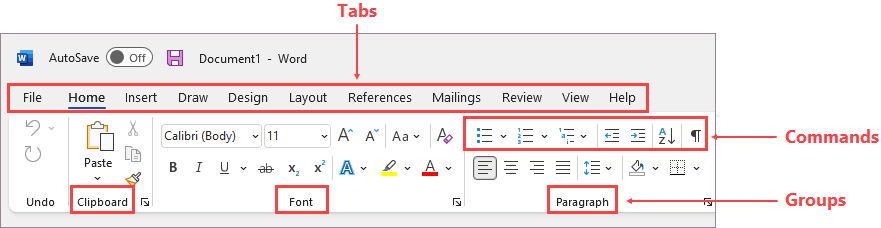
Tab di pita Anda adalah Beranda, Sisipkan, Desain, dsb. Misalnya, gambar di bawah ini memperlihatkan tab dalam Word.

Anda bisa menambahkan tab kustom atau mengganti nama dan mengubah urutan tab default yang disertakan dalam Office. Tab Kustom dalam daftar Kustomisasi Pita memiliki (Kustom) setelah namanya, tetapi kata (Kustom) tidak muncul di pita.
Membuka jendela "Kustomisasi Pita"
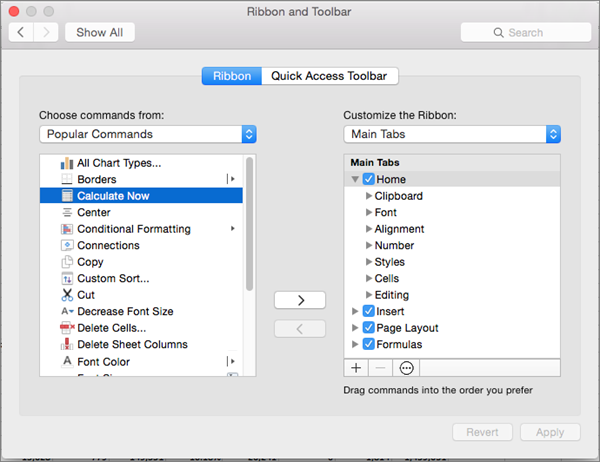
Untuk bekerja dengan pita, Anda harus masuk ke jendela Kustomisasi Pita. Berikut adalah cara Anda melakukan itu.
- Buka aplikasi tempat Anda ingin mengkustomisasi pita, seperti PowerPoint atau Excel.
- Letakkan mouse Anda di ruang kosong apa pun di pita lalu klik kanan.

- Pilih Kustomisasi Pita.
Sekarang Anda sudah siap untuk melakukan langkah-langkah di bawah ini untuk mengkustomisasi pita Anda.
Mengubah urutan tab default atau kustom
Anda bisa mengubah urutan tab Beranda, Sisipkan, Gambar, Desain, dan lainnya. Anda tidak dapat mengubah penempatan tab File .
- Di jendela Kustomisasi Pita di bawah daftar Kustomisasi Pita , pilih tab yang ingin Anda pindahkan.
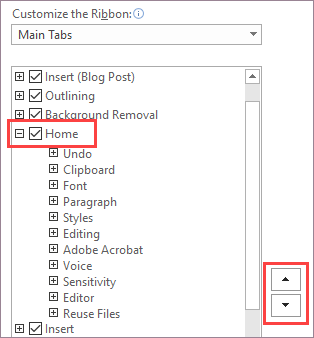
- Pilih panah Pindah ke Atas atau Pindah ke Bawah hingga Anda mendapatkan urutan yang diinginkan.
- Untuk melihat dan menyimpan perubahan Anda, pilih OK.
Menambahkan tab kustom
Saat mengklik Tab Baru, Anda menambahkan tab kustom dan grup kustom. Anda hanya bisa menambahkan perintah ke grup kustom.
- Di jendela Kustomisasi Pita di bawah daftar Kustomisasi Pita , pilih Tab Baru.
- Untuk melihat dan menyimpan perubahan Anda, pilih OK.
Mengganti nama tab default atau kustom
- Di jendela Kustomisasi Pita di bawah daftar Kustomisasi Pita , pilih tab yang ingin Anda ganti namanya.
- Pilih Ganti Nama, lalu ketikkan nama baru.
- Untuk melihat dan menyimpan perubahan Anda, pilih OK.
Menyembunyikan tab default atau kustom
Anda bisa menyembunyikan tab kustom dan default. Tapi Anda hanya bisa menghapus tab kustom. Anda tidak dapat menyembunyikan tab File.
- Dalam jendela Kustomisasi Pita di bawah daftar Kustomisasi Pita, kosongkan kotak centang di samping tab default atau tab kustom yang ingin Anda sembunyikan.
- Untuk melihat dan menyimpan perubahan Anda, pilih OK.
Menghapus tab kustom
Anda bisa menyembunyikan tab kustom dan default, tetapi Anda hanya bisa menghapus tab kustom. Tab dan grup kustom memiliki (Kustom) setelah namanya, tetapi kata (Kustom) tidak muncul di pita.
- Di jendela Kustomisasi Pita di bawah daftar Kustomisasi Pita , pilih tab yang ingin Anda hapus.
- Pilih Hapus.
- Untuk melihat dan menyimpan perubahan Anda, pilih OK.
Mengustomisasi grup Anda: mengubah urutan, menambahkan, mengganti nama, menghapus
Anda bisa menambahkan grup kustom atau mengganti nama dan mengubah urutan grup default yang disertakan dalam Office. Grup kustom dalam daftar Kustomisasi Pita memiliki (Kustom) setelah namanya, tetapi kata (Kustom) tidak muncul di pita.
Mengubah urutan grup default dan kustom
- Di jendela Kustomisasi Pita di bawah daftar Kustomisasi Pita , pilih grup yang ingin Anda pindahkan.
- Pilih panah Pindah ke Atas atau Pindah ke Bawah hingga Anda mendapatkan urutan yang diinginkan.
- Untuk melihat dan menyimpan perubahan Anda, pilih OK.
Menambahkan grup kustom ke tab
Anda bisa menambahkan grup kustom ke tab kustom atau tab default.
Di jendela Kustomisasi Pita , di bawah daftar Kustomisasi Pita , pilih tab yang ingin Anda tambahkan grup.
Pilih Grup Baru.
Untuk mengganti nama grup Grup Baru (Kustom), klik kanan grup, pilih Ganti Nama, lalu ketikkan nama baru.
Catatan
Anda juga bisa menambahkan sebuah ikon untuk mewakili grup kustom dengan mengklik grup kustom, lalu Ganti Nama. Saat dialog Simbol terbuka, pilih sebuah ikon untuk mewakili grup tersebut.
Untuk menyembunyikan label untuk perintah yang Anda tambahkan ke grup kustom, klik kanan grup tersebut, lalu klik Sembunyikan Label Perintah. Ulangi untuk memperlihatkannya.
Untuk melihat dan menyimpan perubahan Anda, klik OK.
Mengganti nama grup default atau kustom
- Di jendela Kustomisasi Pita di bawah daftar Kustomisasi Pita , pilih tab atau grup yang ingin Anda ganti namanya.
- Pilih Ganti Nama, lalu ketikkan nama baru.
- Untuk melihat dan menyimpan perubahan Anda, pilih OK.
Menghapus grup default atau kustom
- Di jendela Kustomisasi Pita di bawah daftar Kustomisasi Pita , pilih grup yang ingin Anda hapus.
- Pilih Hapus.
- Untuk melihat dan menyimpan perubahan Anda, pilih OK.
Ganti grup default dengan grup kustom
Anda tidak dapat menghapus perintah dari grup bawaan Microsoft Office. Namun, Anda bisa membuat grup kustom dengan perintah yang akan menggantikan grup default.
- Di jendela Kustomisasi Pita di bawah daftar Kustomisasi Pita , pilih tab default tempat Anda ingin menambahkan grup kustom.
- Pilih Grup Baru.
- Klik kanan grup baru, lalu pilih Ganti Nama.
- Ketik nama untuk grup baru dan pilih ikon untuk mewakili grup baru saat pita diubah ukurannya.
- Dalam daftar Pilih Perintah dari, pilih Tab Utama.
- Pilih tanda plus (+) di samping tab default yang berisi grup yang ingin Anda kustomisasi.
- Pilih tanda plus (+) di samping grup default yang ingin Anda kustomisasi.
- Pilih perintah yang ingin Anda tambahkan ke grup kustom, lalu pilih Tambahkan.
- Klik kanan grup default, lalu pilih Hapus.
Mengkustomisasi perintah Anda: mengubah urutan, menambahkan, mengganti nama, menghapus
Untuk menambahkan perintah ke grup, Anda harus terlebih dahulu menambahkan grup kustom ke tab default atau ke tab kustom baru. Hanya perintah yang ditambahkan ke grup kustom yang bisa diganti namanya.
Perintah default ditampilkan dalam teks abu-abu. Anda tidak bisa mengganti nama, mengubah ikon, atau mengubah urutannya.
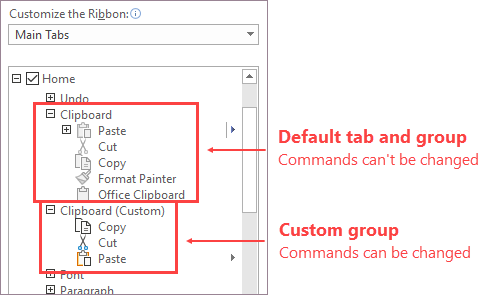
Mengubah urutan perintah di grup kustom
- Di jendela Kustomisasi Pita di bawah daftar Kustomisasi Pita , pilih perintah yang ingin Anda pindahkan.
- Pilih panah Pindah ke Atas atau Pindah ke Bawah hingga Anda mendapatkan urutan yang diinginkan.
- Untuk melihat dan menyimpan perubahan Anda, pilih OK.
Menambahkan perintah ke grup kustom
- Di jendela Kustomisasi Pita di bawah daftar Kustomisasi Pita , pilih grup kustom yang ingin Anda tambahkan perintahnya.
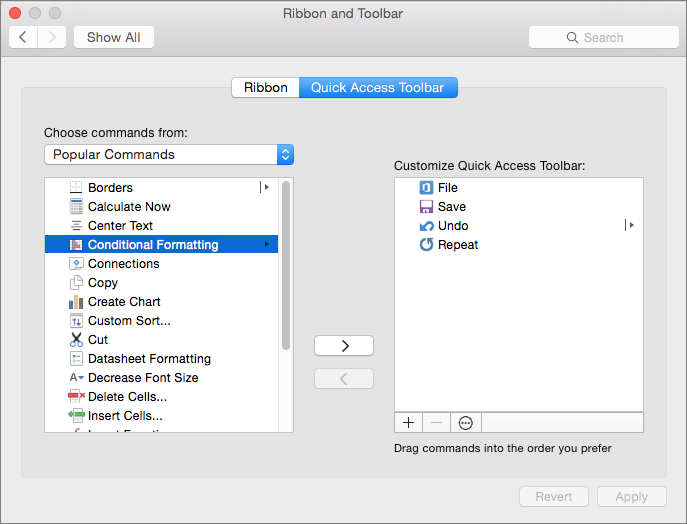
- Dalam daftar Pilih perintah dari , pilih daftar yang ingin Anda tambahkan perintahnya, misalnya, Perintah Populer atau Semua Perintah.

- Pilih perintah dalam daftar yang Anda pilih.
- Pilih Tambahkan.
- Untuk melihat dan menyimpan perubahan Anda, pilih OK.
Menghapus perintah dari grup kustom
Anda hanya bisa menghapus perintah dari grup kustom.
- Di jendela Kustomisasi Pita , di bawah daftar Kustomisasi Pita , pilih perintah yang ingin Anda hapus.
- Pilih Hapus.
- Untuk melihat dan menyimpan perubahan Anda, pilih OK.
Mengganti nama perintah yang Anda tambahkan ke grup kustom
- Di jendela Kustomisasi Pita di bawah daftar Kustomisasi Pita , pilih perintah yang ingin Anda ganti namanya.
- Pilih Ganti Nama, lalu ketikkan nama baru.
- Untuk melihat dan menyimpan perubahan Anda, pilih OK.
Mengatur ulang pita Anda kembali ke pengaturan default
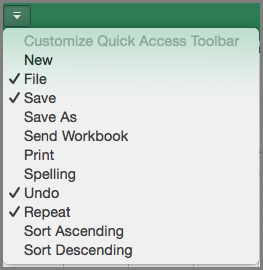
Anda dapat mengatur ulang semua tab ke status aslinya, atau mengatur ulang tab pilihan ke status aslinya. Saat Anda mereset semua tab pada pita, Anda juga mereset Toolbar Akses Cepat agar memperlihatkan hanya perintah default.
Ikuti langkah-langkah ini untuk mereset pita:
- Di jendela Kustomisasi Pita , pilih Reset.
- Pilih Reset semua kustomisasi.
Mengatur ulang hanya tab yang dipilih ke pengaturan default
Anda hanya bisa mereset tab default ke pengaturan defaultnya.
- Di jendela Kustomisasi Pita, pilih tab default yang ingin Anda reset ke pengaturan default.
- Pilih Reset, lalu pilih Reset hanya tab Pita yang dipilih.
Berbagi pita yang dikustomisasi dengan pengguna lain atau komputer lain
Anda dapat berbagi pita dan kustomisasi Bilah Alat Akses Cepat ke file yang dapat diimpor dan digunakan oleh rekan kerja atau di komputer lain.
Langkah 1: Ekspor pita yang dikustomisasi:
- Di jendela Kustomisasi Pita , pilih Impor/Ekspor.
- Pilih Ekspor semua kustomisasi.
Langkah 2: Mengimpor pita yang dikustomisasi dan Bilah Alat Akses Cepat di komputer Anda yang lain
Penting
Saat mengimpor file kustomisasi pita, Anda akan kehilangan semua kustomisasi pita dan Bilah Alat Akses Cepat sebelumnya. Jika merasa ingin kembali ke kustomisasi yang saat ini dimiliki, Anda harus mengekspor kustomisasi saat ini sebelum mengimpor kustomisasi baru apa pun.
- Di jendela Kustomisasi Pita , pilih Impor/Ekspor.
- Pilih Impor file kustomisasi.