

Pita adalah sekumpulan toolbar di bagian atas jendela program Office yang dirancang untuk membantu Anda menemukan perintah yang diperlukan dengan cepat untuk menyelesaikan tugas.
Tampilkan opsi Pita
- Ketika pita terlihat, di sudut kanan bawah pita, klik ikon Opsi Tampilan Pita .

- Pilih status untuk pita:
- Mode layar penuh: Menyembunyikan pita untuk tampilan terbaik dokumen Anda, dan hanya menampilkan pita jika Anda memilih elipsis (...) di kanan atas, atau menekan tombol ALT.
- Tampilkan tab saja: Hanya menampilkan tab pita, sehingga Anda melihat lebih banyak dokumen, dan Anda masih dapat beralih antar tab dengan cepat.
- Selalu tampilkan Pita: Menjaga semua tab dan perintah pada pita tetap terlihat sepanjang waktu.
Memperluas atau menciutkan pita
Anda dapat beralih antara memperluas atau menciutkan pita dalam beberapa cara.
Jika pita diciutkan, perluas dengan melakukan salah satu hal berikut:
- Klik kanan salah satu tab pita, lalu hapus centang Ciutkan pita.
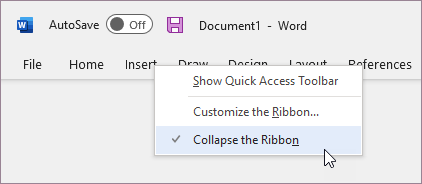
Jika pita diperluas, ciutkan dengan melakukan salah satu hal berikut:
Klik kanan salah satu tab pita, lalu pilih Ciutkan pita.
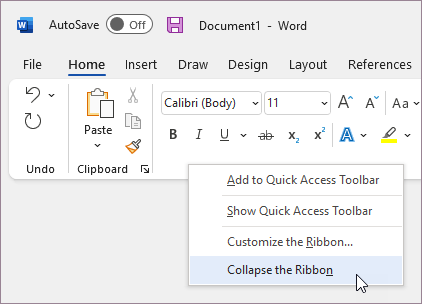
Jika pita tidak terlihat sama sekali
Jika pita tidak terlihat sama sekali (tidak ada tab yang ditampilkan), maka Anda mungkin mengatur status ke mode Layar penuh. Pilih elipsis (...) di bagian kanan atas layar. Tindakan ini akan memulihkan pita untuk sementara.
Saat Anda kembali ke dokumen, pita akan disembunyikan lagi. Agar pita tetap ditampilkan, pilih Selalu tampilkan Pita dari menu Opsi Tampilan Pita .

