Anda dapat dengan mudah mengubah ukuran gambar, kotak teks, bentuk, dan WordArt dalam file Office. Anda juga dapat menghapus bagian gambar yang tidak diinginkan dengan memotongnya.
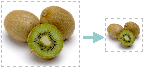
Jika Anda ingin membentangkan, menciutkan, atau hanya mengubah ukuran gambar (atau bentuk), gunakan gagang pengatur ukuran atau untuk kontrol yang lebih tepat, opsi Ukuran pada tab Format Alat Gambar atau tab Format Alat Menggambar.
Pelanggan Microsoft 365 yang memiliki layar sentuh dapat menggunakan jari atau stylus digital untuk mengambil pegangan ukuran.
Klik kontrol menurun di bawah ini untuk detail selengkapnya.
Apa yang ingin Anda lakukan?
Mengubah ukuran gambar, bentuk, WordArt, atau objek lainnya
Klik gambar, bentuk, WordArt, atau objek lain (bagan, misalnya) yang ingin diubah ukurannya.
Untuk menambah atau memperkecil ukuran dalam satu atau beberapa arah, seret gagang ukuran menjauh dari atau ke arah tengah, sambil melakukan salah satu hal berikut:
- Agar pusat tetap berada di lokasi yang sama, tekan dan tahan Ctrl sambil menyeret gagang pengatur ukuran.
- Untuk mempertahankan proporsi, tekan dan tahan Shift sembari Anda menyeret gagang ukuran sudut.
- Untuk mempertahankan proporsi dan menjaga bagian tengah di tempat yang sama, tekan dan tahan Ctrl dan Shift sembari Anda menyeret gagang ukuran sudut.
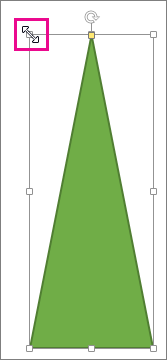
Catatan
Mengubah ukuran objek WordArt dengan cara ini hanya akan mengubah ukuran kotak tempat WordArt berada. Teks WordArt yang sebenarnya berjalan seperti teks lainnya. Jika ingin mengubah ukurannya, cukup pilih teks yang ingin diubah, lalu ubah ukuran font pada tab Beranda di pita.
Mengubah ukuran item ke tinggi dan lebar yang tepat
Klik untuk memilih gambar, bentuk, WordArt, atau objek lain yang ingin diubah ukurannya dengan tepat.
Untuk mengubah ukuran beberapa objek sekaligus, tekan dan tahan Ctrl saat memilih tiap objek.
Tergantung pada tipe objek yang dipilih, lakukan salah satu hal berikut:
Untuk mengubah ukuran gambar, pada tab Format Alat Gambar, dalam grup Ukuran, masukkan ukuran yang diinginkan ke dalam kotak Tinggi dan Lebar.
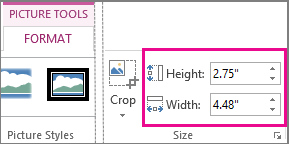
Untuk mengubah ukuran bentuk atau objek lainnya, pada tab Format Alat Menggambar, dalam grup Ukuran, masukkan ukuran yang diinginkan ke dalam kotak Tinggi dan Lebar .

Catatan
Jika layar berukuran lebih kecil, Anda mungkin perlu mengklik panah menurun dalam grup Ukuran untuk melihat kotak Tinggi dan Lebar.

Jika tidak dapat mengubah tinggi dan lebar secara terpisah, Anda harus membuka kunci rasio aspek:
- Klik
 peluncur kotak dialog di sudut kanan bawah grup Ukuran .
- Dalam kotak dialog atau panel format yang muncul, hapus centang kotak Kunci rasio aspek.
Mengubah ukuran ke proporsi yang tepat
Klik gambar, bentuk, WordArt, atau objek lain yang ingin diubah ukurannya.
Untuk mengubah ukuran beberapa objek sekaligus, tekan dan tahan Ctrl saat memilih tiap objek.
Lakukan salah satu hal berikut:
Untuk mengubah ukuran gambar, pada tab Format Alat Gambar , dalam grup Ukuran , klik kotak dialog peluncur .
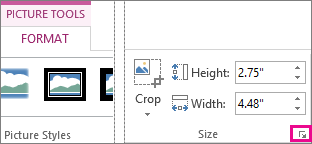
Untuk mengubah ukuran bentuk atau objek lain, pada tab Format Alat Gambar , dalam grup Ukuran , klik gambar peluncur kotak dialog .
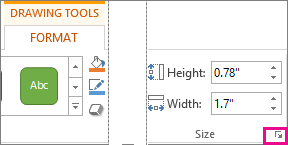
Catatan
Jika ukuran layar lebih kecil, Anda mungkin perlu mengklik panah menurun dalam grup Ukuran untuk melihat peluncur kotak dialog.
Dalam kotak dialog atau panel format yang muncul, lakukan salah satu hal berikut:
- Untuk mempertahankan proporsi asli, centang kotak Kunci rasio aspek dan masukkan persentase Skala untuk Tinggi atau Lebar.
- Untuk mengubah ukuran dengan proporsi lain, hapus centang kotak Kunci rasio aspek dan masukkan persentase Skala untuk Tinggi dan Lebar.
Lihat Juga
Jika Anda ingin meregangkan, menyusutkan, atau hanya mengubah ukuran gambar (atau bentuk), gunakan handel pengukur. Untuk kontrol yang lebih presisi, Anda dapat menggunakan opsi Ukuran pada tab Format .
Dengan cepat mengubah ukuran gambar, bentuk, WordArt, atau objek lainnya.
Klik gambar, bentuk, atau WordArt yang ingin Anda ubah ukurannya.
Untuk menambah atau memperkecil ukuran dalam satu atau beberapa arah, seret gagang ukuran menjauh dari atau ke arah tengah, sambil melakukan salah satu hal berikut:
- Agar pusat objek tetap berada di titik yang sama, tekan dan tahan tombol OPTION sambil menyeret gagang pengatur ukuran.
- Untuk mempertahankan proporsi objek saat mengubah ukurannya, tekan dan tahan tombol Shift sembari Anda menyeret gagang ukuran sudut.
Mengubah ukuran ke tinggi dan lebar yang tepat
Klik gambar, bentuk, atau WordArt yang ingin Anda ubah ukurannya dengan tepat.
Klik tab Format Gambar atau Format Bentuk , lalu pastikan kotak centang Rasio aspek Kunci dikosongkan.
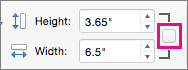
Lakukan salah satu hal berikut:
- Untuk mengubah ukuran gambar, pada tab Format Gambar, masukkan ukuran yang diinginkan ke kotak Tinggi dan Lebar.

- Untuk mengubah ukuran bentuk atau WordArt, pada tab Format Bentuk, masukkan ukuran yang diinginkan ke kotak Tinggi dan Lebar.

Mengubah ukuran ke proporsi yang tepat menggunakan persentase
Klik gambar, bentuk, atau WordArt yang ingin Anda ubah ukurannya.
Lakukan salah satu dari hal berikut ini:
- Untuk mengubah ukuran gambar, klik tab Format Gambar , klik Posisikan>Opsi Tata Letak Lainnya.
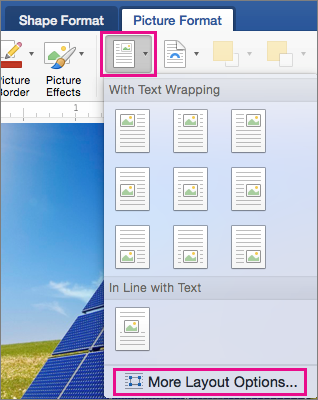
- Untuk mengubah ukuran bentuk atau WordArt, pada tab Format Bentuk , klik Posisikan>Opsi Tata Letak Lainnya.
Klik tab Ukuran, lalu di bawah Skala, pastikan centang dalam kotak Kunci rasio aspek dihapus.
Masukkan persentase yang diinginkan untuk Tinggi dan Lebar.
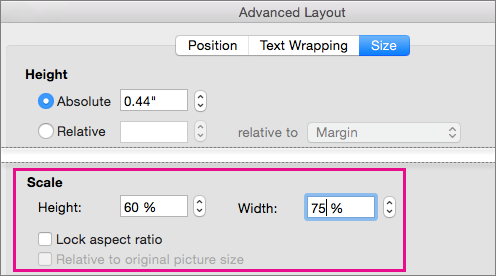
Klik OK ketika selesai.
Tips
Untuk menerapkan tinggi dan lebar yang sama ke objek berbeda, pilih semua objek yang ingin diatur dengan dimensi sama, lalu masukkan dimensi dalam kotak Tinggi dan Lebar. Untuk memilih beberapa objek, klik objek pertama, lalu tekan dan tahan SHIFT sambil mengklik objek lain.
Jika Anda ingin meregangkan, menyusutkan, atau hanya mengubah ukuran gambar (atau bentuk), gunakan handel pengukur. Pada layar sentuh, Anda dapat menggunakan jari atau stylus digital untuk mengambil pegangan.
Untuk kontrol yang lebih presisi, jika Anda memiliki Excel atau PowerPoint versi desktop, Anda dapat menggunakan opsi Ukuran pada tab Format Alat Gambar atau tab Format Alat Gambar .
Klik kontrol menurun di bawah ini untuk detail selengkapnya.
Apa yang ingin Anda lakukan?
Mengubah ukuran gambar, bentuk, WordArt, atau objek lainnya
Klik gambar, bentuk, WordArt, atau objek lain (bagan, misalnya) yang ingin diubah ukurannya.
Untuk menambah atau memperkecil ukuran dalam satu atau beberapa arah, seret gagang ukuran menjauh dari atau ke arah tengah, sambil melakukan salah satu hal berikut:
- Agar pusat tetap berada di lokasi yang sama, tekan dan tahan Ctrl sambil menyeret gagang pengatur ukuran.
- Untuk mempertahankan proporsi, tekan dan tahan Shift sembari Anda menyeret gagang ukuran sudut.
- Untuk mempertahankan proporsi dan menjaga bagian tengah di tempat yang sama, tekan dan tahan Ctrl dan Shift sembari Anda menyeret gagang ukuran sudut.
Catatan
Mengubah ukuran objek WordArt dengan cara ini hanya akan mengubah ukuran kotak tempat WordArt berada. Teks WordArt yang sebenarnya berjalan seperti teks lainnya. Jika ingin mengubah ukurannya, cukup pilih teks yang ingin diubah, lalu ubah ukuran font pada tab Beranda di pita.
Mengubah ukuran item ke tinggi dan lebar yang tepat
Untuk prosedur ini, Anda harus memiliki Excel atau PowerPoint versi desktop.
Klik Edit di <PowerPoint atau Excel>.
Klik gambar, bentuk, WordArt, atau objek lain yang ingin diubah ukurannya dengan tepat.
Untuk mengubah ukuran beberapa objek sekaligus, tekan dan tahan Ctrl saat memilih tiap objek.
Tergantung pada tipe objek yang dipilih, lakukan salah satu hal berikut:
Untuk mengubah ukuran gambar, pada tab Format Alat Gambar, dalam grup Ukuran, masukkan ukuran yang diinginkan ke dalam kotak Tinggi dan Lebar.
Untuk mengubah ukuran bentuk atau objek lainnya, pada tab Format Alat Menggambar, dalam grup Ukuran, masukkan ukuran yang diinginkan ke dalam kotak Tinggi dan Lebar .
Catatan
Jika layar berukuran lebih kecil, Anda mungkin perlu mengklik panah menurun dalam grup Ukuran untuk melihat kotak Tinggi dan Lebar.
Jika tidak dapat mengubah tinggi dan lebar secara terpisah, Anda harus membuka kunci rasio aspek:
- Klik peluncur kotak dialog di sudut kanan bawah grup Ukuran .
- Dalam kotak dialog atau panel format yang muncul, hapus centang kotak Kunci rasio aspek.
Mengubah ukuran ke proporsi yang tepat
Untuk prosedur ini, Anda harus memiliki Excel atau PowerPoint versi desktop.
Klik Edit di <PowerPoint atau Excel>.
Klik gambar, bentuk, WordArt, atau objek lain yang ingin diubah ukurannya dengan tepat.
Untuk mengubah ukuran beberapa objek sekaligus, tekan dan tahan Ctrl saat memilih tiap objek.
Lakukan salah satu hal berikut:
Untuk mengubah ukuran gambar, pada tab Format Alat Gambar , dalam grup Ukuran , klik kotak dialog peluncur .
Untuk mengubah ukuran bentuk atau objek lain, pada tab Format Alat Gambar , dalam grup Ukuran , klik gambar peluncur kotak dialog .
Catatan
Jika ukuran layar lebih kecil, Anda mungkin perlu mengklik panah menurun dalam grup Ukuran untuk melihat peluncur kotak dialog.
Dalam kotak dialog atau panel format yang muncul, lakukan salah satu hal berikut:
- Untuk mempertahankan proporsi asli, centang kotak Kunci rasio aspek dan masukkan persentase Skala untuk Tinggi atau Lebar.
- Untuk mengubah ukuran dengan proporsi lain, hapus centang kotak Kunci rasio aspek dan masukkan persentase Skala untuk Tinggi dan Lebar.

