Pangkas gambar untuk memangkas tepi luar yang tidak diperlukan.
- Jika, sebagai gantinya, Anda ingin menghapus latar belakang gambar, lihat Menghapus latar belakang gambar.
- Jika Anda ingin membuat gambar lebih besar atau lebih kecil, lihat Mengubah ukuran gambar.
Penting
Bagian gambar yang dipotong tidak dihapus dari file, dan berpotensi terlihat oleh orang lain; termasuk mesin pencarian jika gambar yang dipangkas diposting secara online. Jika ada informasi sensitif di area yang Anda pangkas pastikan Anda menghapus area yang dipangkas (lihat di bawah ini) lalu simpan file.
Selain pemotongan margin dasar, Anda juga bisa memotong gambar menjadi bentuk dan rasio aspek tertentu, atau memotong isian gambar di dalam bentuk (dalam Microsoft 365 untuk Mac dan di versi Office yang lebih baru).
Memangkas margin gambar
- Gunakan **Insert** > **Picture** untuk menambahkan gambar ke file Microsoft 365 (seperti dokumen Word, presentasi PowerPoint, atau buku kerja Excel).
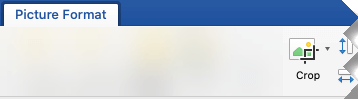
Pilih gambar, lalu dari tab Format Gambar, pilih tombol
 .
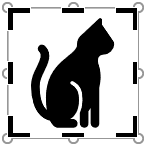
.Gagang pangkas berwarna hitam akan muncul di bagian tepi dan sudut gambar.

Pangkas gambar dengan melakukan salah satu hal berikut:
Deskripsi Tindakan Memangkas satu sisi Seret gagang pemangkas samping ke bagian dalam Memotong dua sisi yang berdekatan secara bersamaan Seret gagang pemangkas sudut ke bagian dalam Memotong dua sisi paralel sekaligus secara merata Tekan dan tahan Ctrl sambil menyeret gagang pemangkas samping ke bagian dalam Anda juga bisa membuat singkapan, atau menambahkan margin di sekitar gambar, dengan menyeret gagang pemotong ke luar dan bukan ke dalam.
(Opsional) Untuk memosisikan ulang area potong, ubah area potong dengan menyeret tepi atau sudut persegi potong atau pindahkan gambar.
Jika sudah selesai, tekan Esc atau klik di mana saja di luar gambar dalam dokumen.
Catatan
Alat pemotong tidak tersedia untuk bentuk, tetapi Anda bisa mengubah ukuran bentuk dan menggunakan alat Edit Titik untuk mendapatkan efek yang mirip dengan pemotongan atau untuk mengkustomisasi bentuk. Lihat Menggunakan titik edit untuk mengedit atau memotong bentuk untuk informasi selengkapnya.
Memangkas menjadi bentuk, seperti lingkaran
Masuk ke Potong gambar agar pas dalam bentuk.
Jenis pemangkasan lainnya
Pilih judul di bawah ini untuk membukanya dan baca instruksi mendetailnya.
Memotong sesuai rasio aspek umum
Pemotongan gambar ke ukuran foto atau rasio aspek umum memungkinkannya dengan mudah pas ke bingkai gambar standar. Anda juga dapat menggunakan alat ini untuk mempratinjau tampilan gambar jika dipangkas ke rasio aspek tertentu sebelum pemangkasan.
- Gunakan Sisipkan>Gambar untuk menambahkan gambar ke file Microsoft 365 (seperti dokumen Word, presentasi PowerPoint, atau buku kerja Excel).
- Pilih gambar.
- Pilih Format Gambar, dan dalam grup Ukuran , pilih panah di bawah Pangkas.
- Dari menu yang muncul, pilih Rasio Aspek, lalu pilih rasio yang Anda inginkan.
Kotak pemangkasan akan muncul untuk memperlihatkan tampilan gambar jika dipangkas ke rasio aspek yang dipilih. - Jika diinginkan, sesuaikan area pemotongan menggunakan gagang pemotong.
- Jika sudah selesai, tekan Esc atau klik di mana saja di luar gambar dalam dokumen.
Memangkas agar pas ke bentuk atau untuk mengisi bentuk
Masuk ke Mulai dengan bentuk dan tambahkan gambar ke dalamnya.
Memotong gambar tanpa menggunakan Microsoft 365
Aplikasi Paint (dalam beberapa versi Windows) dan Paint 3D (dalam Windows 10) membantu Anda memotong gambar. Buka gambar Anda dalam aplikasi, dan tombol Pangkas pun akan muncul pada toolbar. Lihat gambaran umum video cepat ini tentang beberapa fitur di aplikasi Paint 3D.
Menghapus area gambar yang dipangkas
Secara default, setelah Anda memotong gambar, area yang dipangkas tetap menjadi bagian dari file, tersembunyi dari tampilan. Namun, Anda bisa mengurangi ukuran file dengan menghapus area yang dipangkas dari file gambar. Hal ini juga akan turut mencegah orang lain menampilkan bagian gambar yang sudah dihapus.
Penting
Jika Anda menghapus area yang dipangkas dan kemudian berubah pikiran, Anda bisa memilih tombol Batalkan untuk memulihkannya. Penghapusan dapat dibatalkan hingga file disimpan.
Untuk menghapus area yang dipangkas dari file gambar:
Pilih satu atau beberapa gambar untuk menghapus area yang dipangkas.
Pilih Format Gambar, dan dalam grup Sesuaikan , pilih Padatkan Gambar. Sebuah kotak dialog akan muncul dan memperlihatkan opsi kompresi.

Jika Anda tidak memiliki tab Format Gambar , pastikan bahwa Anda telah memilih gambar. Anda mungkin harus mengklik ganda gambar untuk memilihnya dan membuka tab Format Gambar .Di bawah Opsi Kompresi, pastikan kotak Hapus area gambar yang dipangkas telah dicentang.

Untuk menghapus potongan pada gambar yang dipilih saja dan bukan semua gambar dalam file, centang kotak Terapkan ke gambar ini saja.
Pilih opsi Resolusi, jika ingin.Pilih OK.
Tips
Untuk informasi selengkapnya tentang memperkecil ukuran file gambar dan mengompresi gambar, lihat Memperkecil ukuran file gambar.
Lihat Juga
Memotong atau menutupi sebagian gambar
Menambahkan gambar ke dokumen Word
Memperkecil ukuran file gambar