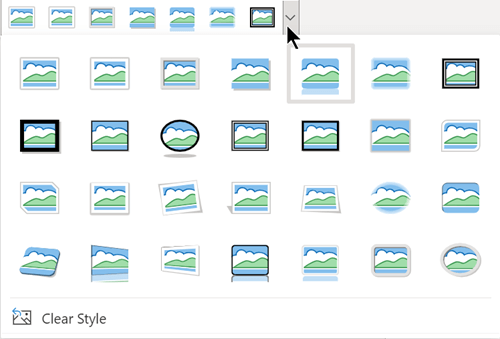
Dengan Microsoft PowerPoint, Word, Outlook, atau Excel, Anda bisa dengan mudah mengubah kerangka foto dengan mengubahnya menjadi bentuk seperti lingkaran atau persegi panjang bulat. Fitur Potong ke Bentuk menyediakan opsi untuk memangkas gambar ke bentuk tertentu atau dimulai dengan bentuk lalu menyisipkan gambar di dalamnya.
Artikel ini berlaku untuk langkah-langkah yang dapat Anda gunakan untuk memotong gambar dalam aplikasi Microsoft 365 yang berbeda. Anda bisa menggunakan langkah-langkah yang sama di PowerPoint, Word, Outlook, atau Excel
Memangkas gambar menjadi bentuk
Saat Anda memotong gambar menjadi bentuk tertentu, ukurannya akan berubah agar sesuai dengan bentuk tersebut sambil mempertahankan proporsinya tetap sama.
Tambahkan gambar ke file Microsoft 365 Anda, seperti presentasi PowerPoint atau dokumen Word, dengan memilih Sisipkan dari pita> Gambar. Akan ada opsi berbeda bagi Anda untuk memilih tempat untuk mendapatkan gambar Anda.
Tips
Jika Anda ingin memangkas gambar yang sama ke dalam beberapa bentuk, buat salinan gambar asli terlebih dahulu. Lalu, potong setiap salinan ke dalam bentuk yang Anda inginkan.
Setelah menyisipkan gambar, Anda akan melihat tab Format Gambar di pita. Anda bisa memilih beberapa gambar dan memotong semuanya pada saat yang sama. Namun, semua gambar akan berada dalam bentuk yang sama.
Catatan
Pemotongan beberapa di Word bisa menyulitkan, karena Anda tidak bisa memilih beberapa gambar yang memiliki opsi tata letak Default Sejajar dengan Teks.
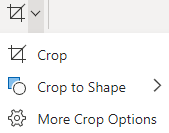
Di pita, masuk ke Format Gambar dan pilih panah di bawah Pangkas
 .
. 
Kustomisasi gambar Anda:
Untuk mengubah bentuk, pilih Pangkas Bentuk. Bentuk segera diterapkan ke gambar Anda.
Jika Anda ingin mengisi seluruh bentuk dengan gambar, pilih Pangkas>Isian. Beberapa tepi luar gambar mungkin dipangkas. Tidak akan ada ruang kosong di margin bentuk.
Untuk membuat seluruh gambar pas di dalam bentuk, pilih Pangkas>Pas. Mungkin ada beberapa ruang kosong di margin bentuk.
Catatan
Saat Anda memilih Isian atau Pas, gagang potong hitam muncul di tepi dan sudut gambar.
Pilih gambar dan seret gambar untuk menyesuaikan posisi gambar di dalam bingkai. Ini bisa membantu Anda memfokuskan bagian terpenting gambar di dalam bentuk.
Pangkas margin gambar dengan menyeret gagang potong hitam ke dalam. Jika Anda menyeret salah satu gagang sudut, gagang tersebut memotong dua sisi yang berdekatan secara bersamaan. Untuk memotong dua sisi paralel secara merata pada saat yang sama, tahan tombol Ctrl dan seret ke dalam pada gagang pemotong sisi.
Pilih Pangkas
saat Anda selesai.
Mulai dengan bentuk dan tambahkan gambar
Gambar bisa digunakan untuk mengisi bentuk, dan bentuk kemudian bisa diedit atau dipangkas.
Menambahkan gambar ke bentuk
- Tambahkan bentuk ke file Microsoft 365 Anda dengan memilih Sisipkan dari pita >Bentuk. Lalu pilih bentuk dari galeri. Untuk informasi selengkapnya, lihat Menambahkan bentuk.
- Setelah menyisipkan gambar, Anda akan melihat tab Format Bentuk di pita.
- Masuk ke Format Bentuk, lalu pilihGambarIsian> Bentuk.

- Pilih gambar Anda. Akan ada opsi berbeda bagi Anda untuk memilih tempat untuk mendapatkan gambar Anda.
- Setelah Anda memilih gambar, gambar secara otomatis ditambahkan ke bentuk.
Mengubah ukuran bentuk
Untuk mengubah dimensi bentuk yang diisi sekaligus mempertahankan format dasarnya, pilih dan seret gagang pengatur ukuran mana pun.
Cara mengepaskan gambar dalam bentuk
Jika gambar miring, terpotong, atau tidak memenuhi bentuk sesuai keinginan, Anda dapat menyempurnakannya dengan alat Paskan dan Isian pada menu Potong .
- Pilih bentuk yang ingin Anda edit dalam file Microsoft 365. Lalu masuk ke Format Gambar pada pita.
- Pilih panah di bawah Pangkas untuk mengkustomisasi bentuk Anda. Untuk mengubah ukuran gambar sehingga seluruh area gambar terisi, pilih Potong>Isian. Untuk mengubah ukuran gambar agar diperlihatkan dalam bingkai dan mempertahankan bentuk aslinya, pilih Potong>Pas.
- Sesuaikan area potong dengan menggunakan gagang pemotong. Lihat Memotong gambar.
- Setelah selesai, tekan Esc atau pilih di mana saja di luar gambar untuk mengirimkan perubahan.
Menggunakan titik edit untuk mengedit atau memotong bentuk
Saat alat pemotongan tidak tersedia untuk bentuk, Anda bisa menggunakan alat Edit Titik untuk mengkustomisasi bentuk.
- Pilih bentuk yang ingin Anda edit dalam file Microsoft 365.
- Pilih Format Bentuk, lalu pilih Edit
 di sudut kiri atas >Edit Titik.
 - Seret titik hitam (titik verteks) hingga bentuk terlihat seperti yang Anda inginkan.
- Untuk menghapus titik vertex, tahan Ctrl dan pilih titik tersebut. Untuk menambahkan titik vertex, tahan Ctrl sambil memilih di mana saja di perimeter bentuk yang belum memiliki titik vertex.