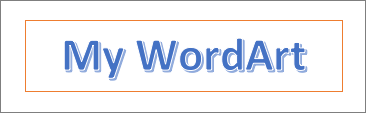
Anda dapat menggunakan WordArt dengan efek Ubah teks untuk melengkungkan atau menekuk teks di sekitar bentuk. Jika ingin teks melingkari bentuknya, Anda juga bisa melakukannya, tetapi perlu sedikit lebih banyak pekerjaan. Anda juga dapat menyisipkan WordArt beberapa kali untuk membungkus teks di sekitar bentuk dengan tepi lurus.
Pada tab Sisipkan , pilih
 Teks WordArt, dan pilih gaya WordArt yang Anda inginkan.
Catatan
Ikon WordArt terletak di grup Teks , dan mungkin tampak berbeda tergantung pada versi yang Anda gunakan dan ukuran layar Anda.
Ganti teks placeholder WordArt dengan teks Anda sendiri.
Pilih teks WordArt Anda.
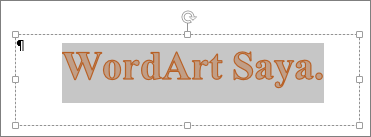
Pada tab Format Bentuk , pilih
 Efek Teks, pilih
 Ubah dan pilih tampilan yang Anda inginkan.
Teknik tingkat lanjut
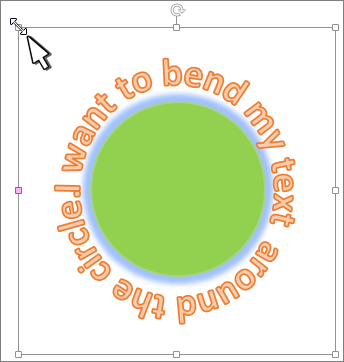
Membungkus lingkaran
- Pada tab Format Bentuk , pilih Efek Teks, pilih Transformasi.
- Pilih Lingkaran di bawah Ikuti Jalur, dan seret salah satu handel ukuran hingga WordArt Anda memiliki ukuran dan bentuk yang Anda inginkan.
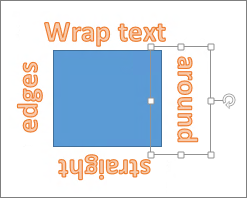
Membungkus tepi lurus Untuk membungkus teks di sekitar bentuk yang memiliki tepi lurus, seperti persegi panjang, sisipkan objek WordArt untuk setiap tepi. Dalam contoh ini, WordArt disisipkan empat kali, satu untuk setiap sisi bentuk.
Mengelompokkan pemindahan dan menyalin Untuk memindahkan atau menyalin beberapa objek WordArt sebagai satu bentuk, lihat Mengelompokkan atau memisahkan bentuk, gambar, atau objek lainnya .
Kontrol sudut yang tepat Anda dapat mengontrol sudut teks WordArt dalam hubungannya dengan bentuk dengan presisi menggunakan alat Putar.
Jika memerlukan kontrol yang sangat presisi atau membuat kombinasi bentuk dan teks yang kompleks, Anda sebaiknya menggunakan program gambar atau grafis pihak ketiga untuk membuat teks di sekitar bentuk Anda, lalu menyalin dan menempelkannya ke dokumen Office Anda.
Catatan
Anda dapat menggunakan Efek Teks dengan Wordart atau kotak Teks biasa.