Anda dapat mengubah posisi kotak teks (dan teks di dalamnya), bentuk, WordArt, atau gambar dengan memutar atau membaliknya.
Jika Anda bekerja dalam email, lihat Memutar gambar di Outlook.
Pilih judul di bawah ini untuk membukanya dan baca instruksi mendetailnya.
Memutar ke sudut berapa pun
Klik objek yang ingin Anda putar.
Klik gagang pemutar di atas objek, lalu seret ke arah yang Anda inginkan.
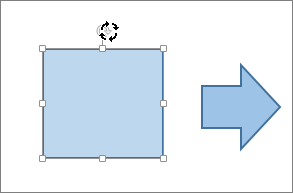
- Untuk membatasi rotasi pada selisih 15 derajat, tekan dan tahan Shift saat menyeret gagang pemutar.
- Jika Anda memutar beberapa bentuk, bentuk tersebut tidak akan berputar sebagai satu grup, tetapi berputar pada porosnya sendiri.
Memutar ke sudut yang tepat dengan derajat
- Klik objek yang ingin Anda putar.
- Di bawah Format Bentuk (atau Format Gambar jika Anda memutar gambar), di grup Susun , pilih Putar Objek, lalu pilih Opsi Rotasi Lainnya.
- Dalam panel atau kotak dialog yang terbuka, masukkan jumlah yang diinginkan untuk memutar objek dalam kotak Rotasi. Anda juga dapat menggunakan panah untuk memutar objek persis di tempat yang diinginkan.
Jika tidak melihat tab Format Bentuk atau Format Gambar , pastikan Anda telah memilih kotak teks, bentuk, atau WordArt.
Memutar 90 derajat
Klik objek yang ingin Anda putar.
Di bawah Format Bentuk (atau Format Gambar jika Anda memutar gambar), di grup Susunan , klik Putar Objek, lalu:
- Untuk memutar objek 90 derajat ke kanan, klik Putar Kanan 90°.
- Untuk memutar objek 90 derajat ke kiri, klik Putar Kiri 90°.
Jika tidak melihat tab Format Bentuk atau Format Gambar , pastikan Anda telah memilih kotak teks, bentuk, WordArt, atau gambar.
Membalik objek
Anda dapat membuat efek atau gambar cermin atau membalik objek terbalik (membaliknya) menggunakan alat Balik.
Klik objek yang ingin Anda balik.
Di bawah Format Bentuk (atau Format Gambar jika Anda memutar gambar), di grup Susunan , klik Putar Objek, lalu:
- Untuk membalikkan objek, klik Balikkan Vertikal.
- Untuk membuat gambar cermin objek, klik Balikkan Horizontal.
Jika tidak melihat tab Format Bentuk atau Format Gambar , pastikan Anda telah memilih kotak teks, bentuk, WordArt, atau gambar.
Membalik teks dalam objek yang dibalik
Ketika Anda memutar objek, setiap teks dalam objek akan berputar dengan objek tersebut. Namun, teks dalam objek yang dibalik tidak dibalik secara otomatis dengan alat rotasi. Untuk membalikkan teks bersama dengan objek yang mengandungnya, Anda dapat melakukan hal berikut di Outlook, Excel, dan PowerPoint.
Pilih lalu klik kanan objek yang ingin Anda balikkan, lalu klik Format Bentuk.
Di panel Format Bentuk, di bawah Opsi Bentuk, klik Efek.
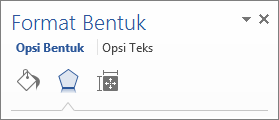
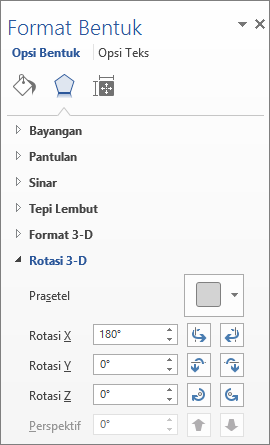
Di bawah Rotasi 3-D, dalam salah satu kotak Rotasi (X, Y, atau Z, tergantung pada bagaimana Anda ingin memutar teks), masukkan 180.
Catatan
- Mengubah rotasi dapat memengaruhi warna isian objek Anda. Anda dapat menyesuaikan warna isian di panel Format Bentuk pada tab tab Isi &
 .
- Ketika Anda mengklik dalam objek untuk mengedit teks, objek akan kembali sementara ke tampilan aslinya untuk diedit. Tampilan yang dibalik akan diterapkan kembali setelah pengeditan selesai dan Anda mengklik area di luar objek.
Memutar ke sudut berapa pun
Klik objek yang ingin Anda putar.
Klik gagang pemutar di atas objek, lalu seret ke arah yang Anda inginkan.
- Untuk membatasi rotasi hingga sudut 15 derajat, tekan dan tahan Shift sembari Anda menyeret gagang rotasi.
- Jika Anda memutar beberapa bentuk, bentuk tersebut tidak akan berputar sebagai satu grup, tetapi berputar pada porosnya sendiri.
- Atau, Anda dapat memilih objek, menahan Option, dan menekan tombol panah kiri atau kanan untuk memutar.
Memutar ke sudut yang tepat dengan derajat
Klik objek yang ingin Anda putar.
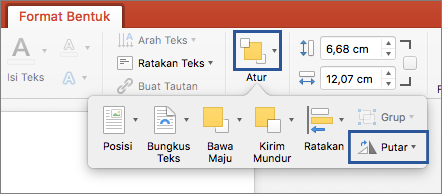
Pada tab Format Bentuk atau tab Format Gambar , dalam grup Susun , klik Putar.
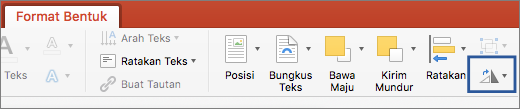
- Jika tidak melihat tab Format Bentuk atau Format Gambar , pastikan Anda memilih kotak teks, bentuk, WordArt, atau gambar.
-
Tombol Putar dapat disembunyikan jika ukuran layar Anda dikurangi. Jika Anda tidak melihat tombol Putar , klik Susun untuk melihat tombol tersembunyi dalam grup Atur .
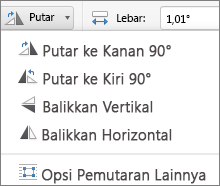
Klik Opsi Rotasi Lainnya.
Dalam kotak dialog atau panel yang terbuka, masukkan jumlah yang Anda inginkan untuk memutar objek dalam kotak Rotasi . Anda juga dapat menggunakan panah untuk memutar objek persis di tempat yang diinginkan.
Memutar 90 derajat
Klik objek yang ingin Anda putar.
Pada tab Format Bentuk atau tab Format Gambar , dalam grup Susun , klik Putar.
- Jika tidak melihat tab Format Bentuk atau Format Gambar , pastikan Anda memilih kotak teks, bentuk, WordArt, atau gambar.
-
Tombol Putar dapat disembunyikan jika ukuran layar Anda dikurangi. Jika Anda tidak melihat tombol Putar , klik Susun untuk melihat tombol tersembunyi dalam grup Atur .
Untuk memutar objek 90 derajat ke kanan, klik Putar Ke Kanan 90°, atau untuk memutar objek 90 derajat ke kiri, klik Putar Kiri 90°.
Membalik objek
Anda dapat membuat efek atau gambar cermin atau membalik objek terbalik (membaliknya) menggunakan alat Balik.
Klik objek yang ingin Anda balik.
Pada tab Format Bentuk atau tab Format Gambar , dalam grup Susun , klik Putar.
- Jika tidak melihat tab Format Bentuk atau Format Gambar , pastikan Anda memilih kotak teks, bentuk, WordArt, atau gambar.
-
Tombol Putar dapat disembunyikan jika ukuran layar Anda dikurangi. Jika Anda tidak melihat tombol Putar , klik Susun untuk melihat tombol tersembunyi dalam grup Atur .
Lakukan salah satu langkah berikut:
Untuk membalikkan objek, klik Balikkan Vertikal.
Untuk membuat gambar cermin objek, klik Balikkan Horizontal.
Memindahkan objek
Klik objek yang ingin Anda pindahkan.
Seret objek ke tempat yang Anda inginkan.
- Untuk memindahkan beberapa objek, tahan Shift saat Anda memilih objek.
- Untuk memindahkan objek ke atas atau ke bawah, atau ke samping dengan penambahan kecil, klik objek tersebut, tahan Command, lalu tekan tombol panah. Perhatikan bahwa di Word Anda hanya dapat menggunakannya untuk berpindah ke atas atau ke bawah.
- Untuk membatasi objek sehingga hanya bergerak secara horizontal atau vertikal, tahan Shift saat Anda menyeret objek.
Mengelompokkan objek
Saat mengelompokkan objek, Anda menggabungkan objek bersama-sama agar Anda bisa memformat, memindahkan, atau menyalinnya sebagai sebuah grup.
- Tahan Shift, klik objek yang ingin Anda kelompokkan, lalu, tergantung tipe objek yang Anda klik, klik tab Format Bentuk atau tab Format Gambar .
- Klik ikon Grup , lalu klik Grup.
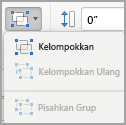
Tips
Jika Grup tampak redup atau tidak tersedia, itu biasanya karena Anda belum memilih dua, atau lebih, objek yang dapat dikelompokkan bersama.
Lihat juga
Menyisipkan gambar di Office untuk Mac
Memotong gambar
Putar ke sudut mana pun menggunakan Mouse
- Klik objek yang ingin Anda putar.
- Klik gagang pemutar di atas objek, lalu seret ke arah yang Anda inginkan.
Putar ke sudut mana pun menggunakan Keyboard
- Tekan Ctrl+F6 untuk mengubah fokus ke panel slide.
- Gunakan tombol Tab untuk menavigasi di slide dan pilih objek yang ingin Anda putar.
- Tekan Shift+F10 atau tombol Menu untuk membuka menu Konteks dan gunakan tombol panah bawah hingga fokus berada pada opsi Format , lalu tekan Enter untuk membuka tab opsi Format.
-
Gunakan tombol Tab hingga fokus berada pada Sudut rotasi, tombol putar dan masukkan jumlah derajat yang diinginkan untuk memutar objek atau gambar searah jarum jam, lalu tekan Enter.
Membalik teks
Lihat artikel Membalik teks.
Memutar tabel atau grafik SmartArt
Salin tabel atau grafik SmartArt, tempelkan sebagai gambar, lalu putar gambar.
Lihat juga
Membungkus teks di sekitar lingkaran atau bentuk lain
Memotong gambar
Mengelompokkan atau memisahkan bentuk, gambar, atau objek lainnya

