

Grafik SmartArt adalah representasi visual dari informasi dan gagasan Anda. Anda membuatnya dengan memilih tata letak yang sesuai dengan pesan Anda. Beberapa tata letak (seperti bagan organisasi dan diagram Venn) menggambarkan jenis informasi tertentu, sementara yang lain hanya menyempurnakan tampilan daftar berpoin.
Dikombinasikan dengan fitur lain seperti tema, grafis SmartArt membantu Anda membuat ilustrasi berkualitas desainer hanya dengan beberapa klik mouse.
Dalam artikel ini:
- Gambaran umum grafik SmartArt
- Apa yang perlu dipertimbangkan saat memilih tata letak
- Tentang panel Teks
- Gaya, warna, dan efek untuk grafik SmartArt
- Animasi untuk grafik SmartArt
- Pelajari selengkapnya di artikel terkait
Gambaran umum grafik SmartArt
Anda dapat membuat grafik SmartArt di Excel, PowerPoint, Word, atau dalam pesan email di Outlook Klasik. Tombol SmartArt berada di tab Sisipkan , dan, tergantung pada ukuran layar Anda, mungkin terlihat seperti berikut ini:


Program Microsoft 365 lainnya tidak mengizinkan pembuatan grafis SmartArt, tetapi Anda dapat menyalin dan menempelkan grafik SmartArt sebagai gambar ke dalam program tersebut.
Anda bisa mengubah tampilan grafik SmartArt Anda dengan mengubah isian bentuk atau teksnya; dengan menambahkan efek, seperti bayangan, pantulan, cahaya, atau tepi lembut; atau dengan menambahkan efek tiga dimensi (3D), seperti kemiringan atau rotasi.
Anda dapat mempelajari lebih lanjut tentang bekerja dengan grafik SmartArt dengan membaca informasi terkait yang tercantum di bagian bawah artikel ini.
Apa yang perlu dipertimbangkan saat memilih tata letak
Saat Anda memilih tata letak untuk grafik SmartArt Anda, tanyakan diri Anda apa yang ingin Anda sampaikan dan apakah Anda ingin informasi muncul dengan cara tertentu. Sebagai bagian dari proses ini, saat membuat grafik SmartArt, Anda diminta memilih tipe seperti Proses, Hierarki, atau Hubungan. Sebuah tipe adalah serupa dengan sebuah kategori grafik SmartArt, dan setiap tipe berisi beberapa tata letak berbeda.
Karena Anda bisa dengan cepat dan mudah beralih tata letak, cobalah berbagai tata letak berbeda (dari tipe berbeda) hingga Anda menemukan yang paling baik untuk menggambarkan pesan Anda.
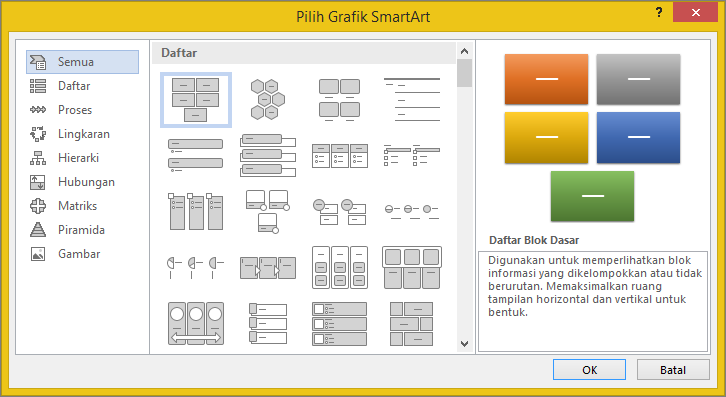
Tabel di bawah ini mencantumkan gambar beberapa penggunaan umum grafik SmartArt, dan tipe SmartArt terbaik untuk dipertimbangkan untuk setiap penggunaan.
| Untuk melakukan ini | Gunakan tipe ini |
|---|---|
| Tampilkan informasi non-berurutan. | Daftar |
| Memperlihatkan langkah dalam proses atau garis waktu. | Proses |
| Memperlihatkan proses yang terus menerus. | Siklus |
| Membuat bagan organisasi. | Hierarki |
| Memperlihatkan pohon keputusan. | Hierarki |
| Menggambarkan koneksi. | Hubungan |
| Memperlihatkan cara bagian-bagian berhubungan secara keseluruhan. | Matriks |
| Menggunakan gambar untuk menyampaikan atau memberi aksen konten. | Gambar |
| Memperlihatkan hubungan proporsional dengan komponen terbesar pada bagian atas atau bawah. | Piramida |
Untuk panduan selengkapnya tentang memilih tata letak grafis SmartArt yang tepat, serta informasi selengkapnya tentang setiap tipe tata letak, lihat Memilih grafik SmartArt.
Tentang panel Teks
Gunakan panel Teks untuk memasukkan dan mengedit teks yang muncul di grafik SmartArt Anda. Panel Teks muncul di sebelah kiri grafik SmartArt Anda. Saat Anda menambahkan dan mengedit konten Anda dalam panel Teks, grafik SmartArt Anda secara otomatis diperbarui — bentuk ditambahkan atau dihapus sebagaimana perlu.
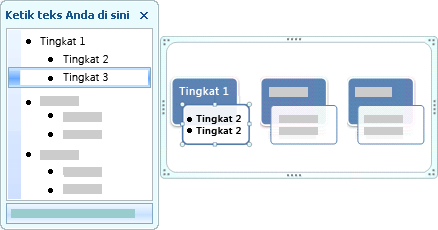 Saat Anda membuat grafik SmartArt, grafik SmartArt dan panel Teksnya diisi dengan teks placeholder yang dapat Anda ganti dengan informasi. Di bagian atas panel Teks, Anda bisa mengedit teks yang akan muncul di grafik SmartArt Anda. Di bagian bawah panel Teks, Anda dapat membaca deskripsi grafik SmartArt.
Dalam grafik SmartArt yang berisi sejumlah bentuk tetap, hanya sebagian teks di panel Teks yang muncul di grafik SmartArt Anda. Teks, gambar, atau konten lain yang tidak ditampilkan diidentifikasi di panel Teks dengan X merah. Konten ini masih tersedia jika Anda beralih ke tata letak lain, tetapi jika Anda menyimpan dan menutup tata letak yang sama ini, informasi tersebut tidak disimpan, untuk melindungi privasi Anda.
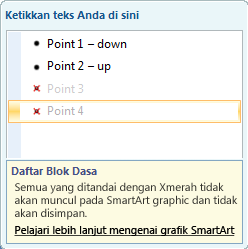 Panel Teks berfungsi seperti kerangka atau daftar berpoin yang memetakan informasi secara langsung ke grafik SmartArt Anda. Tiap grafik SmartArt menentukan pemetaannya sendiri di antara poin di panel Teks dan sekumpulan bentuk di grafik SmartArt.
Untuk membuat baris teks berpoin baru di panel Teks, tekan Enter. Untuk mengindentasi baris di panel Teks, pilih baris yang ingin Anda indentasi, lalu di bawah Alat SmartArt pada tab Desain (atau di grup Buat Grafik pada tab Desain SmartArt ), klik Demosi. Untuk secara negatif mengindentasi sebuah baris, klik Majukan. Anda juga dapat menekan Tab untuk melakukan indentasi atau Shift+Tab untuk melakukan indentasi negatif dari dalam panel Teks.
Jika Anda tidak melihat tab Desain atau Desain SmartArt , klik ganda grafik SmartArt.
Bergantung pada tata letak yang Anda pilih, tiap poin di panel teks dinyatakan dalam grafik SmartArt sebagai bentuk baru atau poin di dalam bentuk. Misalnya, perhatikan bagaimana teks yang sama dipetakan secara berbeda dalam dua grafik SmartArt di bawah ini. Dalam contoh pertama, sub-poin dinyatakan sebagai bentuk terpisah. Dalam contoh kedua, sub-poin dinyatakan sebagai poin dalam bentuk.
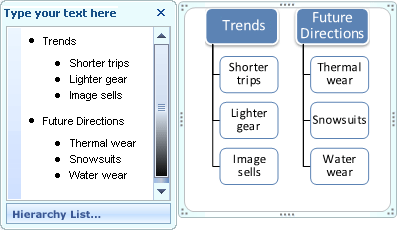
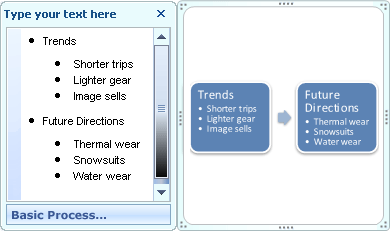 Tips:Jika Anda tidak ingin semua teks dalam bentuk terpisah, beralihlah ke tata letak lain yang memperlihatkan semua teks sebagai poin.
Jika Anda menggunakan tata letak bagan organisasi dengan bentuk Asisten, poin dengan garis yang ditambahkan mengindikasi bentuk Asisten.
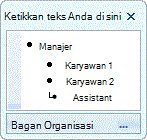 Anda dapat menerapkan pemformatan karakter, seperti font, ukuran font, tebal, miring, dan garis bawah, ke teks dalam grafik SmartArt dengan menerapkan pemformatan ke teks di panel Teks, dan hal ini tercermin dalam grafik SmartArt Anda. Saat ukuran font dalam satu bentuk mengecil karena Anda menambahkan teks lagi ke bentuk, semua teks lainnya di bentuk lainnya dari grafik SmartArt juga akan menciut menjadi ukuran yang sama untuk menjaga agar grafik SmartArt tetap terlihat konsisten dan profesional.
Setelah memilih tata letak, Anda dapat menggerakkan pointer mouse ke salah satu tata letak berbeda yang ditampilkan pada tab Desain atau Desain SmartArt , dan menggunakan Pratinjau Langsung untuk melihat tampilan konten Anda dengan tata letak tersebut diterapkan.
Gaya, warna, dan efek untuk grafik SmartArt
Di bawah Alat SmartArt pada tab Desain (atau di bawah tab Desain SmartArt ), ada dua galeri untuk mengubah tampilan grafik SmartArt Anda dengan cepat: Gaya SmartArt dan Ubah Warna.
Gaya SmartArt meliputi isian, tepi, bayangan, gaya garis, gradien, dan perspektif tiga dimensi (3D) bentuk dan diterapkan ke seluruh grafik SmartArt. Anda juga bisa menerapkan gaya Bentuk individual ke satu atau beberapa bentuk di grafik SmartArt Anda.
Galeri kedua, Ubah Warna, menyediakan berbagai opsi warna yang berbeda untuk grafik SmartArt, masing-masing menerapkan satu atau beberapa warna tema dengan cara yang berbeda ke bentuk di grafik SmartArt Anda.
Saat Anda mengarahkan penunjuk Anda ke gambar mini di salah satu galeri tersebut, Anda bisa mempratinjau bagaimana Gaya SmartArt atau variasi warna mempengaruhi grafik SmartArt Anda sebelum Anda benar-benar menerapkannya.
Gaya SmartArt dan kombinasi warna dirancang untuk menggarisbawahi konten Anda. Misalnya, jika Anda menggunakan Gaya SmartArt 3-D dengan perspektif, Anda bisa melihat setiap orang di tingkat yang sama.
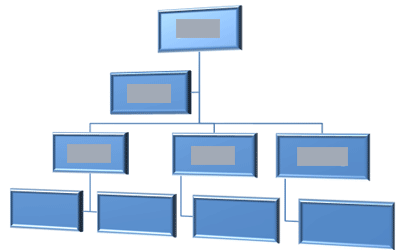 Anda juga dapat menggunakan Gaya SmartArt 3-D dengan perspektif untuk menekankan garis waktu yang akan datang.
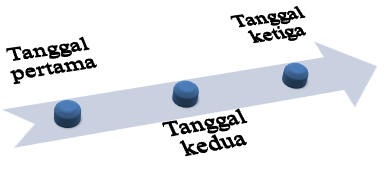 :Gaya SmartArt 3-D sebaiknya digunakan dengan hemat, untuk menghindari gangguan dari pesan yang ingin Anda sampaikan. Gaya SmartArt 3-D seringkali bekerja dengan baik untuk halaman pertama dokumen atau slide pertama presentasi.
Untuk menekankan langkah-langkah yang berbeda dalam grafik SmartArt dari tipe Proses , Anda dapat menggunakan salah satu kombinasi di Ubah Warna, di bawah Warna.
 Jika memiliki grafik SmartArt tipe Siklus , Anda dapat menggunakan salah satu opsi Aksen di Ubah Warna untuk menekankan gerakan melingkar. Warna tersebut bergerak sepanjang gradien ke bentuk tengah lalu kembali ke bentuk pertama.
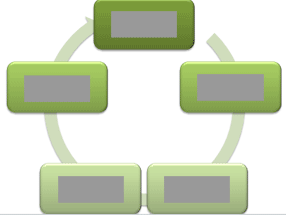 Saat memilih warna, Anda juga harus mempertimbangkan apakah Anda ingin audiens Anda mencetak grafik SmartArt atau melihatnya secara online.
Tips: Jika gambar merupakan bagian dari slide latar belakang Anda, kombinasi warna dengan Transparan dalam nama berfungsi paling baik untuk memamerkan desain yang lebih halus dalam dokumen Anda.
Saat Anda menyisipkan grafik SmartArt ke dalam dokumen Anda tanpa menentukan sebuah tema, tema grafik cocok dengan yang digunakan oleh konten lainnya dalam dokumen Anda. Jika Anda mengubah tema dokumen, tampilan grafik SmartArt diperbarui secara otomatis.
Hampir semua bagian grafis SmartArt dapat disesuaikan. Jika galeri Gaya SmartArt tidak memiliki kombinasi isian, garis, dan efek yang diinginkan, Anda dapat menerapkan gaya Bentuk individual atau menyesuaikan bentuk sepenuhnya sendiri. Anda juga dapat memindahkan bentuk dan mengubah ukurannya. Anda dapat menemukan sebagian besar opsi kustomisasi di Alat SmartArt pada tab Format (atau di menu Format Bentuk saat Anda mengklik kanan grafik dan memilih Format Objek).
Bahkan setelah Anda mengkustomisasi grafik SmartArt Anda, Anda bisa mengubah ke tata letak yang berbeda, dan sebagian kustomisasi Anda akan dipertahankan. Atau, untuk menghapus semua pemformatan dan memulai dari awal, pada tab Desain atau tab Desain SmartArt , dalam grup Atur ulang , klik Atur Ulang Grafik.

Animasi untuk grafik SmartArt
Dalam PowerPoint, Anda bisa menambahkan animasi ke grafik SmartArt Anda, atau ke bentuk individual di grafik SmartArt. Misalnya, Anda bisa membuat sebuah bentuk terbang cepat dari salah satu sisi layar Anda atau perlahan-lahan memudar.
Animasi yang tersedia bergantung pada tata letak yang Anda pilih untuk grafik SmartArt Anda, tapi Anda selalu bisa menganimasikan semua bentuk sekaligus atau satu per satu.
Pelajari selengkapnya tentang animasi dengan membaca Menganimasikan grafik SmartArt Anda.