
Ada tiga area di Microsoft Office tempat Anda mungkin ingin mengubah bahasa.
- Pengeditan atau Penulisan adalah bahasa yang digunakan untuk menulis dan mengedit konten. Anda mungkin perlu menginstal keyboard terkait untuk bahasa ini melalui pengaturan Windows.
- Alat pemeriksaan ejaan dan tata bahasa. Biasanya, Anda akan mengatur bahasa ini agar sama dengan bahasa pengeditan atau penulisan.
- Bahasa tampilan untuk semua tombol, menu, dan kontrol di Office.
Anda dapat mengatur bahasa tampilan dan pengeditan atau penulisan secara independen satu sama lain. Misalnya, Anda mungkin ingin bahasa tampilannya adalah bahasa Inggris, tetapi dokumen yang Anda tulis atau edit dalam bahasa Prancis.
Catatan
Jika ingin sepenuhnya mengubah Office secara permanen ke dalam bahasa lain, sebaiknya atur bahasa tersebut sebagai bahasa tampilan default di Windows terlebih dahulu. Untuk informasi selengkapnya, lihat Mengelola pengaturan tata letak bahasa dan keyboard/input di Windows.
Konfigurasikan bahasa Office
Tips
Untuk mencegahnya mengonfigurasi bahasa pemeriksa bahasa secara manual dengan setiap dokumen baru di Word, aktifkan opsi untuk mendeteksi bahasa yang Anda tulis. Pada tab Peninjauan , buka Bahasa. Pilih Bahasa, pilih Atur Bahasa Pemeriksa Bahasa, lalu pilih Deteksi bahasa secara otomatis.
Di Office, opsi bahasa ada dalam kotak dialog Preferensi Bahasa Office . Bahasa tampilan dan penulisan dapat diatur secara independen. Misalnya, Anda dapat membuat semuanya cocok dengan bahasa sistem operasi, atau Anda dapat menggunakan kombinasi bahasa untuk sistem operasi, penulisan, dan tampilan.
Untuk mengonfigurasi bahasa tampilan:
Pada tab File , pilih Opsi dan pilih Bahasa.
Di bawah Bahasa tampilan Office, pastikan bahasa tampilan yang ingin digunakan Office tercantum.
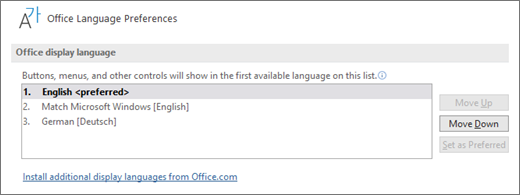
Pilih bahasa yang Anda inginkan, lalu pilih Atur sebagai Pilihan. Jika Anda ingin bahasa tampilan Office Anda sesuai dengan bahasa tampilan yang Anda miliki untuk Windows, pilih Cocokkan Microsoft Windows [Bahasa].
Jika bahasa yang diinginkan tidak tercantum, pilih Tambahkan Bahasa dan ikuti instruksi yang ada.
Untuk mengonfigurasi bahasa penulisan dan pemeriksa bahasa:
Dalam aplikasi Office apa pun, Pada File, pilih Opsi dan pilih Bahasa.
Di bagian Bahasa penulisan dan pemeriksa bahasa Office, pastikan bahasa yang ingin Anda gunakan untuk menulis dokumen tercantum.
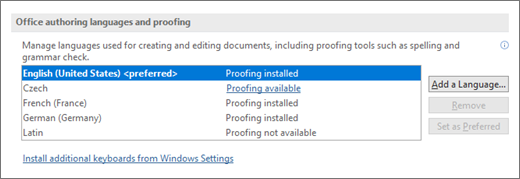
Jika bahasa yang Anda inginkan muncul dalam daftar, pilih bahasa tersebut, lalu pilih Atur sebagai Pilihan. Jika bahasa yang Anda inginkan tidak tercantum, pilih Tambahkan bahasa, lalu ikuti instruksi dalam kotak dialog Tambahkan bahasa penulisan .
Jika paket aksesori bahasa menyertakan alat pemeriksaan untuk bahasa tersebut, statusnya muncul sebagai Pemeriksa Bahasa terinstal. Jika statusnya adalah Pemeriksa Tersedia, klik tautan untuk menginstal alat pemeriksa bahasa.
Jika bahasa yang diinginkan tidak tersedia...
Unduh Paket Aksesori Bahasa yang sesuai untuk bahasa yang ingin Anda gunakan dari halaman ini: Paket Aksesori Bahasa untuk Office. Paket Aksesori Bahasa berisi alat tampilan dan pemeriksaan untuk sebagian besar bahasa, tetapi Anda masih dapat memilih untuk menampilkan dalam satu bahasa dan mengedit atau menulis dalam bahasa lain.



Lihat Juga
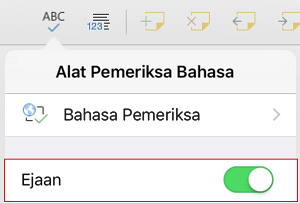
Menyiapkan atau mengubah bahasa yang digunakan untuk memeriksa ejaan dan tata bahasa
Bahasa apa yang didukung di Office?
Menerjemahkan teks ke bahasa lain