Fitur Terjemahkan saat ini tersedia untuk Word, Excel, OneNote, Outlook, dan PowerPoint.
Penting
Fitur Penerjemah tidak lagi tersedia untuk Microsoft 365 yang dioperasikan oleh 21Vianet.
Catatan
Prosedur untuk Outlook untuk web sama dengan prosedur outlook untuk Windows yang baru. Pilih tab Web di atas untuk instruksi tersebut.
Menerjemahkan email di Outlook
Di Outlook, Anda bisa menerjemahkan kata, frasa, dan pesan lengkap saat Anda membutuhkannya. Anda juga bisa mengatur Outlook untuk menerjemahkan pesan yang Anda terima secara otomatis dalam bahasa lain.
Saat menerima email dalam bahasa lain, Anda akan melihat perintah di bagian atas pesan yang menanyakan apakah Anda ingin Outlook menerjemahkannya ke dalam bahasa pilihan Anda.
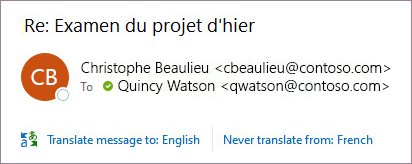
Ketika menerima email dalam bahasa lain, Anda dapat merespons dengan dua cara yang berbeda:
- Dalam pesan, pilih Terjemahkan pesan. Outlook mengganti teks pesan dengan teks terjemahan.
Setelah menerjemahkan pesan, Anda dapat memilih Perlihatkan asli untuk melihat pesan dalam bahasa asli atau Mengaktifkan terjemahan otomatis untuk selalu menerjemahkan pesan ke bahasa pilihan Anda. - Dalam pesan, pilih Jangan pernah terjemahkan. Outlook tidak akan menanyakan apakah Anda ingin menerjemahkan pesan dari bahasa tersebut di masa mendatang.
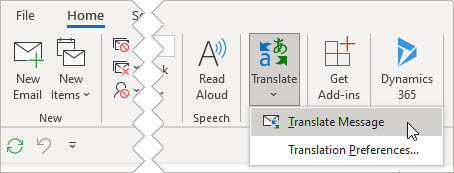
Jika, karena beberapa alasan, Outlook tidak menawarkan opsi ini, pilih tombol Terjemahkan dari pita, atau klik kanan pada pesan dan pilih Terjemahkan, lalu Terjemahkan Pesan.
- Pada tab Beranda , pilih Terjemahkan>Terjemahkan Pesan.
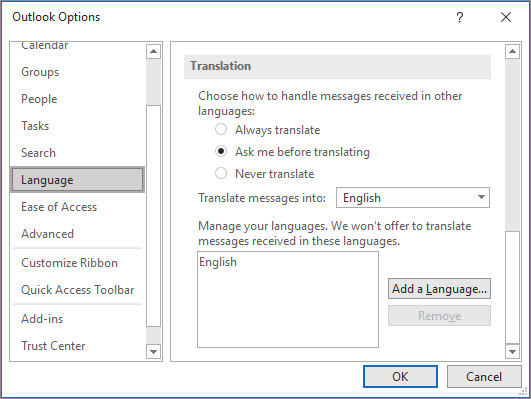
Untuk mengubah preferensi terjemahan Anda, masuk ke Preferensi Terjemahan Terjemahan > Di Rumah>.

Di sini Anda dapat mengatur bahasa pilihan Anda.
Menerjemahkan bagian dari email
Untuk menerjemahkan sedikit teks saja dari pesan, pilih teks tersebut dan klik kanan. Outlook akan memperlihatkan terjemahan di sana dalam menu konteks yang muncul.

Anda juga bisa memilih teks dan klik kanan untuk menerjemahkan ke bahasa pilihan Anda saat menulis email. Saat anda mengklik teks yang diterjemahkan, Anda bisa menyisipkannya ke dalam pesan yang sedang Anda tulis.

Untuk mempelajari selengkapnya, lihat Mengumumkan fitur terjemahan baru di Outlook.
Catatan
Saran terjemahan otomatis dan terjemahan cerdas hanya tersedia untuk kotak surat Exchange Online.
Word untuk Microsoft 365 memudahkan
Dalam Word untuk Microsoft 365 saat Anda membuka dokumen dalam bahasa selain bahasa yang telah Anda instal di Word, Word akan menawarkan dengan cerdas untuk menerjemahkan dokumen untuk Anda. Klik tombol Terjemahkan dan salinan dokumen baru yang diterjemahkan mesin akan dibuat untuk Anda.

Menerjemahkan kata atau frasa di Word, Excel, atau PowerPoint.
Dalam dokumen, lembar bentang, atau presentasi, sorot sel atau teks yang ingin diterjemahkan.
Pilih Tinjau>Terjemahkan.
Pilih bahasa Anda untuk melihat terjemahan.
Pilih Sisipkan. Teks terjemahan akan menggantikan teks yang disorot pada langkah 1.
Catatan
Di Excel, Anda harus menyalin/menempelkan teks yang disorot dalam langkah 1 karena tidak terdapat tombol Sisipkan.
Anda mungkin melihat daftar beberapa terjemahan. Perluas item yang diterjemahkan untuk memperlihatkan contoh penggunaan dalam kedua bahasa. Pilih salah satu yang diinginkan, lalu klik Salin.

Fitur ini tersedia bagi pelanggan dan Office 2021 Microsoft 365. Anda juga harus tersambung ke internet, dan mengaktifkan pengalaman terhubung Office untuk menggunakan Penerjemah.
Pelanggan mendapatkan fitur baru dan penyempurnaan setiap bulan.
Tidak yakin versi Office apa yang sedang Anda jalankan? Lihat Versi Office apa yang saya gunakan?
Fitur ini saat ini tidak tersedia untuk pelanggan yang menggunakan Microsoft 365 yang dioperasikan oleh 21Vianet.
Menerjemahkan seluruh file dalam Word
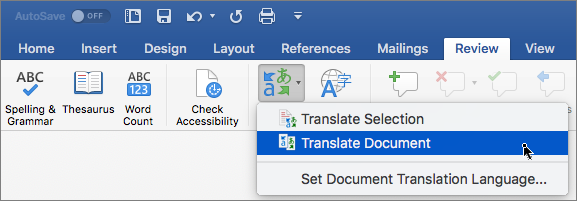
- Pilih Tinjau>Terjemahkan>Dokumen Terjemahan.
- Pilih bahasa Anda untuk melihat terjemahan.
- Pilih Terjemahkan. Salinan dokumen yang diterjemahkan akan dibuka dalam jendela terpisah.
- Pilih OK di jendela asli untuk menutup penerjemah.
Fitur ini tersedia untuk pelanggan dan Office 2021 Microsoft 365. Anda juga harus tersambung ke internet, dan mengaktifkan pengalaman terhubung Office untuk menggunakan Penerjemah.
Pelanggan mendapatkan fitur baru dan penyempurnaan setiap bulan.
Tidak yakin versi Office apa yang sedang Anda jalankan? Lihat Versi Office apa yang saya gunakan?
Menerjemahkan kata atau frasa di OneNote
- Dalam catatan, sorot teks yang ingin diterjemahkan.
- Pilih Tinjau>Terjemahkan Terjemahkan>Teks yang Dipilih.
- Pilih bahasa Anda untuk melihat terjemahan.
- Pilih Sisipkan. Teks terjemahan akan menggantikan teks yang disorot pada langkah 1.
Menerjemahkan seluruh halaman di OneNote
- Pilih Tinjau>Terjemahkan>Halaman Terjemahkan.
- Pilih bahasa Anda untuk melihat terjemahan.
- Pilih Terjemahkan. Halaman yang diterjemahkan akan ditambahkan sebagai subhalaman pada halaman yang ada.
- Pilih OK di jendela asli untuk menutup penerjemah.
Mengubah bahasa terjemahan
Jika nantinya Anda ingin mengubah bahasa Ke untuk terjemahan dokumen, atau jika Anda perlu menerjemahkan dokumen ke lebih dari satu bahasa, Anda bisa melakukannya, dengan memilih Atur Bahasa Terjemahan Dokumen atau Preferensi Terjemahan dari menu Terjemahkan , atau pada tab File , pilih Opsi dan pilih Bahasa.