-
Pada tab Tampilan , pilih Makro > Rekam Makro.
-
Ketikkan nama untuk makro dan pilih tempat untuk menyimpannya.Untuk membuatnya tersedia di semua dokumen, di bawah Simpan makro di, pilih Semua Dokumen (Normal.dotm).
-
Tetapkan tombol atau pintasan keyboard untuk menjalankan makro, jika diinginkan.
-
Lakukan langkah-langkah yang ingin Anda rekam. Word akan merekam klik dan penekanan tombol Anda.Tips: Gunakan keyboard untuk memilih teks saat merekam; makro tidak merekam pilihan mouse.
-
Untuk menghentikan perekaman, pada tab Tampilan , pilih Makro > Hentikan Perekaman.
Pelajari selengkapnya tentang cara membuat atau menjalankan makro.
-
Pada tab Tampilan , pilih panah bawah di Makro dan pilih Rekam Makro.
-
Ketikkan nama untuk makro dan pilih tempat untuk menyimpannya.Untuk membuatnya tersedia di semua dokumen, di bawah Simpan makro di, pilih Semua Dokumen (Normal.dotm).
-
Untuk menetapkan pintasan keyboard untuk menjalankan makro, pilih ikon Keyboard, di bawah Tekan pintasan keyboard baru, tekan kombinasi tombol untuk digunakan, pilih Tetapkan lalu OK.
-
Lakukan langkah-langkah untuk merekam. Word merekam klik mouse dan penekanan tombol Anda.Tips: Gunakan keyboard untuk memilih teks saat merekam; makro tidak merekam pilihan mouse.
-
Untuk menghentikan perekaman, pada tab Tampilan , pilih Makro dan pilih Hentikan Perekaman.
Membuat makro saat ini tidak dimungkinkan di Word di web. Namun, Anda dapat membuatnya di aplikasi desktop Word.
-
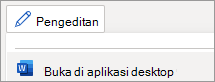
Untuk membuka aplikasi desktop, di bagian atas pita, pilih Pengeditan > Buka di Aplikasi Desktop.
Tidak memiliki aplikasi? Coba atau beli Microsoft 365.