Catatan: Artikel ini telah bermanfaat selama ini, dan akan segera dihapus. Untuk mencegah kesalahan "Halaman tidak ditemukan", kami menghapus tautan yang kami ketahui. Jika Anda sudah membuat tautan ke halaman ini, silakan hapus tautan, dan kami akan mengupayakan agar web tetap tersambung.
Anda dapat menghapus kategori warna dari daftar kategori jika Anda tidak menginginkannya lagi atau menghapus kategori warna dari item yang sebelumnya dikategorikan.
Menghapus kategori warna dari daftar kategori
Setelah menghapus kategori warna dari daftar kategori, Anda tidak dapat menetapkannya ke item baru. Namun, itu tidak menghapusnya dari item yang sudah ada. Untuk menghapus kategori dari satu item atau satu grup item, lihat menghapus kategori warna dari pesan, kontak, item kalender, atau tugas.
-
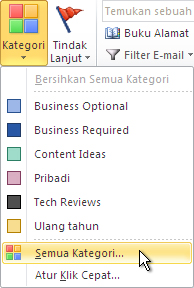
Dari folder apa pun, dalam grup tag , pilih kategorikan.
-
Pilih semua kategori.
-
Centang kotak di samping kategori yang ingin Anda hapus, pilih Hapus lalu pilih Ya ketika Outlook meminta Anda mengonfirmasi penghapusan.
Menghapus kategori warna dari pesan, kontak, item kalender, atau tugas
Ada beberapa cara untuk menghapus kategori warna dari sebuah item.
Menghapus kategori warna dari satu item dalam folder
-
Klik kanan item, pilih kategorikan, lalu pilih kategori yang ingin Anda hapus dari item. Anda juga dapat memilih Hapus semua kategori untuk menghapus semua kategori dari sebuah item.
Menghapus kategori warna dari semua item kategori ditetapkan untuk
-
Anda hanya dapat menghapus kategori warna dari beberapa item sekaligus jika Anda berada dalam tampilan tabel.
Menghapus kategori warna tertentu dari beberapa item sekaligus
-
Pilih tampilan, lalu dari grup pengaturan, pilih kategori. Ini mengelompokkan item dalam satu folder menurut kategori.
-
Gulir hingga Anda menemukan kategori yang ingin Anda hapus.
-
Pilih item pertama dalam daftar, lalu tahan tombol Shift dan gulir ke bawah hingga akhir daftar dan pilih item terakhir dalam daftar.
-
Klik kanan item yang disorot, pilih kategorikan, lalu pilih kategori yang ingin Anda hapus dari item. Anda juga dapat memilih Hapus semua kategori untuk menghapus semua kategori dari sebuah item.
Catatan: Ketika Anda ingin menghapus kategori warna dari item kalender berulang, buka seri, daripada kemunculan satu item. Kategori warna ditetapkan ke semua item dalam rangkaian.
Menghapus kategori warna dari daftar kategori
Setelah Anda menghapus kategori warna dari daftar kategori Anda, itu tidak lagi tersedia untuk ditetapkan ke item kecuali Anda membuatnya kembali. Menghapus kategori warna tidak secara otomatis menghapusnya dari item yang ditandai sebelumnya, tapi Anda bisa menghapusnya secara manual jika perlu.
-
Pada toolbar, klik Kategorikan

-
Klik Semua Kategori.
-
Pilih kategori warna, lalu klik Hapus.
Menghapus kategori warna dari pesan, kontak, item kalender, atau tugas
Anda dapat menghapus kategori warna dari item dalam tampilan tabel , seperti kotak masuk, atau dari dalam item yang terbuka.
Menghapus semua kategori warna dari item dalam tampilan tabel
-
Klik kanan item yang Anda inginkan, klik kategorikan pada menu pintasan, lalu klik Hapus semua kategori.
Menghapus kategori warna tertentu dari sebuah item dalam tampilan tabel
-
Klik kanan item, klik kategorikan pada menu pintasan, lalu klik semua kategori.
-
Kosongkan kotak centang untuk kategori warna yang ingin Anda hapus.
Menghapus kategori warna dari item yang terbuka
-
Di header pesan, klik kanan kategori warna, lalu klik Hapus nama kategori warna.
Tips: Untuk menghapus semua kategori warna yang ditetapkan ke item, klik kanan salah satu kategori warna apa pun, lalu klik Hapus semua kategori.
Catatan:
-
Saat Anda menghapus kategori warna dari item kalender berulang, Anda harus membuka seri, daripada kemunculan satu item. Kategori warna ditetapkan ke semua item dalam rangkaian.
-
Bilah harus dilakukan selalu muncul dalam tampilan tabel. Anda dapat menghapus kategori warna dari tugas atau item lain dalam bilah harus dilakukan dengan cara yang sama seperti yang Anda lakukan dalam tampilan tabel lain.
-
Menghapus kategori warna dari catatan
-
Klik kanan catatan, klik kategorikan pada menu pintasan, lalu klik Hapus semua kategori.
Menghapus kategori warna tertentu dari catatan dalam tampilan ikon atau tampilan tabel
-
Klik kanan catatan, klik kategorikan pada menu pintasan, lalu klik semua kategori.
-
Kosongkan kotak centang untuk kategori warna yang ingin Anda hapus.
Menghapus semua kategori warna dari catatan terbuka
-
Dalam catatan terbuka, klik catatan

-
Klik kategorikan, lalu klik Hapus semua kategori.
Menghapus kategori warna tertentu dari catatan terbuka
-
Dalam catatan terbuka, klik catatan
-
Klik kategorikan, klik semua kategori, lalu Kosongkan kotak centang untuk kategori warna yang ingin Anda hapus.