
Bilah Alat Akses Cepat yang dapat dikustomisasi berisi sekumpulan perintah yang tidak bergantung pada tab yang saat ini ditampilkan di pita. Anda dapat memindahkan Bilah Alat Akses Cepat dari salah satu dari dua kemungkinan lokasi, serta dapat juga menambahkan tombol yang menunjukkan perintah ke Bilah Alat Akses Cepat.
Catatan
- Anda tidak dapat memperbesar ukuran tombol yang mewakili perintah dengan opsi di Microsoft Office. Satu-satunya cara untuk memperbesar ukuran dari tombolnya adalah dengan mengecilkan resolusi layar yang Anda gunakan.
- Anda tidak dapat menampilkan Bilah Alat Akses Cepat pada beberapa baris.
- Hanya perintah yang dapat ditambahkan ke Bilah Alat Akses Cepat. Konten dari sebagian besar daftar, seperti nilai inden dan penspasian, serta gaya individual, yang juga muncul di pita, tidak dapat ditambahkan ke Bilah Alat Akses Cepat. Namun, Anda dapat Menyesuaikan pita di Office untuk mempersonalisasi pita sesuai keinginan Anda. Sebagai contoh, Anda dapat membuat tab dan grup kustom untuk memuat perintah yang sering digunakan.
Apa yang ingin Anda lakukan?
- Menampilkan atau menyembunyikan Bilah Alat Akses Cepat
- Memindahkan Bilah Alat Akses Cepat
- Tampilkan atau sembunyikan label perintah pada Bilah Alat Akses Cepat
- Menambahkan perintah ke Toolbar Akses Cepat
- Menambahkan perintah ke Bilah Alat Akses Cepat yang tidak ada di pita
- Menghapus perintah dari Bilah Alat Akses Cepat
- Mengubah urutan perintah di Bilah Alat Akses Cepat
- Mengustomisasi Bilah Alat Akses Cepat dengan menggunakan perintah Opsi
- Mengekspor Bilah Alat Akses Cepat yang dikustomisasi
- Mengimpor Bilah Alat Akses Cepat yang dikustomisasi
- Saat grup kustom menampilkan bola hijau atau biru di Bilah Alat Akses Cepat
Menampilkan atau menyembunyikan Bilah Alat Akses Cepat
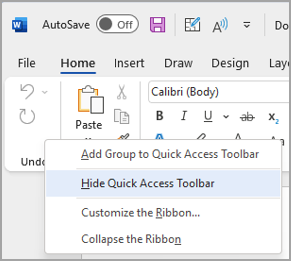
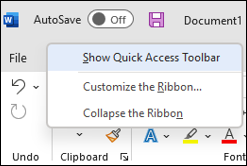
Klik kanan pada pita dan lakukan salah satu hal berikut:
Jika Bilah Alat Akses Cepat ditampilkan, pilih Sembunyikan Bilah Alat Akses Cepat.
Jika Bilah Alat Akses Cepat disembunyikan, pilih Perlihatkan Bilah Alat Akses Cepat.
Catatan
Anda juga dapat menyembunyikan Bilah Alat Akses Cepat di menu Kustomisasi Bilah Alat Akses Cepat dengan memilih Sembunyikan Bilah Alat Akses Cepat.
Memindahkan Bilah Alat Akses Cepat
Lokasi
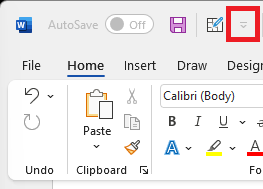
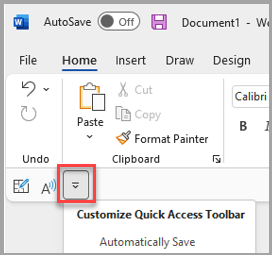
Bilah Alat Akses Cepat dapat berada di salah satu dari dua tempat:
Di atas pita, pada bilah judul (lokasi default)
Di bawah pita
Mengubah lokasi
Anda dapat memindahkan lokasi Bilah Alat Akses Cepat dari satu lokasi ke lokasi lain.
Pilih
 Kustomisasi Bilah Alat Akses Cepat.
Di dalam daftar, pilih Perlihatkan Di Bawah Pita atau Tampilkan Di Atas Pita.
Catatan
Anda dapat mengatur perintah lokasi di Opsi. Pilihopsi>file>, toolbar akses>cepat, posisi toolbar.
Tampilkan atau sembunyikan label perintah pada Bilah Alat Akses Cepat
Jika Bilah Alat Akses Cepat diatur di bawah pita, Anda dapat memperlihatkan atau menyembunyikan label perintah.
- Pilih Kustomisasi Bilah Alat Akses Cepat.
- Di dalam daftar, pilih Tampilkan Label Perintah atau Sembunyikan Label Perintah.
Menambahkan perintah ke Toolbar Akses Cepat
Di pita, pilih tab atau grup yang sesuai untuk menampilkan perintah yang ingin Anda tambahkan ke Bilah Alat Akses Cepat.
Klik kanan perintah, lalu pilih Tambahkan ke Bilah Alat Akses Cepat di menu pintasan.
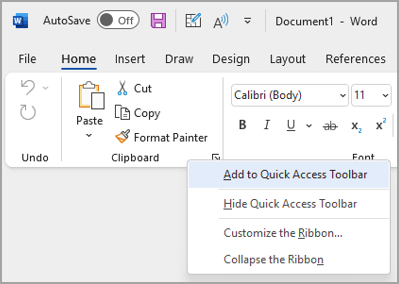
Menambahkan perintah ke Bilah Alat Akses Cepat yang tidak ada di pita
- Pilih Kustomisasi Bilah Alat Akses Cepat dan pilih Perintah Lainnya.
- Di daftar Pilih perintah dari , pilih Perintah yang Tidak Ada di Pita.
- Temukan perintah dalam daftar, lalu pilih Tambahkan.
Tips
Jika Anda tidak dapat menemukan perintah yang diinginkan pada Perintah Tidak ada dalam daftar Pita , coba atur Pilih perintah dari ke Semua perintah.
Menghapus perintah dari Bilah Alat Akses Cepat
- Klik kanan perintah yang ingin Anda hapus dari Bilah Alat Akses Cepat.
- Pilih
 Hapus dari Bilah Alat Akses Cepat di menu pintasan.
Mengubah urutan perintah di Bilah Alat Akses Cepat
- Pilih Kustomisasi Bilah Alat Akses Cepat di toolbar dan pilih Perintah Lainnya.
- Di bawah Kustomisasi Bilah Alat Akses Cepat, pilih perintah yang ingin Anda pindahkan.
- Pilih panah Pindahkan ke Atas atau Ke Bawah di sebelah kanan.
Mengustomisasi Bilah Alat Akses Cepat dengan menggunakan perintah Opsi
Anda dapat menambahkan, menghapus, dan mengubah urutan perintah di Bilah Alat Akses Cepat dengan menggunakan perintah Opsi.
Pada tab File , pilih Opsi, lalu pilih Bilah Alat Akses Cepat.
Gunakan tombol Tambahkan >> dan << Hapus untuk memindahkan item antara daftar Kustomisasi Bilah Alat Akses dan perintah Pilih dari daftar.
Catatan
Untuk menemukan item dalam daftar Pilih perintah dari , mungkin berguna untuk mengonfirmasi lokasi dan namanya terlebih dahulu di dalam aplikasi. Perintah yang tidak lagi terlihat di aplikasi masih dapat tercantum di sini di bawah Semua perintah. Untuk membantu mengidentifikasi jenis perintah ini, nama tipsalat yang lebih deskriptif mungkin muncul dalam tanda kurung di samping nama perintah warisan dalam formulir ini, seperti Rumus (Tempel Rumus) atau Nilai (Tempel Nilai)
Mengatur ulang Bilah Alat Akses Cepat ke pengaturan default
- Pilih Kustomisasi Bilah Alat Akses Cepat di toolbar dan pilih Perintah Lainnya.
- Di jendela Kustomisasi Bilah Alat Akses Cepat, pilih Atur ulang din di kanan > bawah Atur ulang hanya Bilah Alat Akses Cepat.
Mengekspor Bilah Alat Akses Cepat yang dikustomisasi
Anda dapat mengekspor pita dan mengustomisasi Bilah Alat Akses Cepat ke dalam file yang dapat diimpor dan digunakan rekan kerja atau di komputer lain.
- Pilih Opsi File >> Bilah Alat Akses Cepat.
- Pilih Impor/Ekspor > Ekspor semua kustomisasi.
Untuk informasi selengkapnya tentang cara mengustomisasi pita, lihat Mengustomisasi pita di Office.
Mengimpor Bilah Alat Akses Cepat yang dikustomisasi
Anda dapat mengimpor file kustomisasi untuk mengganti tata letak pita dan Bilah Alat Akses Cepat saat ini. Dengan dapat mengimpor kustomisasi, Anda juga dapat menjaga tampilan program Microsoft Office tetap sama seperti milik rekan kerja atau dari komputer ke komputer.
Penting
Saat mengimpor file kustomisasi pita, Anda akan kehilangan semua kustomisasi pita dan Bilah Alat Akses Cepat sebelumnya. Jika merasa ingin kembali ke kustomisasi yang saat ini dimiliki, Anda harus mengekspor kustomisasi saat ini sebelum mengimpor kustomisasi baru apa pun.
- Pilih Opsi File>> Bilah Alat Akses Cepat.
- Pilih Impor/Ekspor > Impor file kustomisasi.
Untuk informasi selengkapnya tentang cara mengustomisasi pita, lihat Mengustomisasi pita di Office.
Saat grup kustom menampilkan bola hijau atau biru di Bilah Alat Akses Cepat
Ikon mewakili grup perintah kustom pada Bilah Alat Akses Cepat saat ikon dipilih. Jika grup kustom pada Bilah Alat Akses Cepat menampilkan bola hijau atau biru untuk ikon, artinya ikon belum dipilih untuk grup kustom tersebut. Anda dapat menambahkan ikon untuk grup kustom setelah grup dibuat dan ditampilkan di Bilah Alat Akses Cepat.
- Di menu menurun Bilah Alat Akses Cepat, pilih Perintah Lainnya.
- Di bilah navigasi kiri, pilih Kustomisasi Pita.
- Di kolom Kustomisasi Pita di sebelah kanan, pilih grup kustom.
- Pilih Ganti nama.
- Pilih ikon.
- Pilih OK>OK.
Catatan
Untuk membuat grup perintah kustom, lihat Mengustomisasi pita di Office