

Artikel ini menjelaskan cara mendapatkan atau membuat tanda tangan digital untuk digunakan dalam dokumen Office. Untuk mempelajari selengkapnya tentang cara menggunakannya dalam dokumen Office, lihat Menambahkan atau menghapus tanda tangan digital dalam file Office.
Apa itu tanda tangan digital?
Tanda tangan atau ID digital lebih dikenal sebagai sertifikat digital. Untuk menandatangani dokumen Office secara digital, Anda harus memiliki sertifikat digital yang masih berlaku (belum kedaluwarsa). Sertifikat digital biasanya diterbitkan oleh otoritas sertifikat (CA), yang merupakan entitas pihak ketiga tepercaya yang menerbitkan sertifikat digital untuk digunakan oleh pihak lain. Ada banyak otoritas sertifikat pihak ketiga komersial tempat Anda dapat membeli sertifikat digital atau memperoleh sertifikat digital gratis. Banyak institusi, pemerintah, dan perusahaan juga dapat menerbitkan sertifikat mereka sendiri.
Sertifikat digital diperlukan untuk tanda tangan digital karena menyediakan kunci publik yang dapat digunakan untuk memvalidasi kunci privat yang terkait dengan tanda tangan digital. Sertifikat digital memungkinkan tanda tangan digital digunakan sebagai cara untuk mengautentikasi informasi digital.
Dapatkan tanda tangan digital dari otoritas sertifikat atau mitra Microsoft
Jika Anda berencana untuk bertukar dokumen yang ditandatangani secara digital bersama dengan orang lain, dan Anda ingin penerima dokumen Anda dapat memverifikasi keaslian tanda tangan digital Anda, Anda dapat memperoleh sertifikat digital dari otoritas sertifikat (CA) pihak ketiga yang memiliki reputasi baik. Untuk informasi selengkapnya, lihat Menemukan ID digital atau layanan tanda tangan digital.
Buat sertifikat digital untuk segera menandatangani dokumen secara digital
Jika Anda tidak ingin membeli sertifikat digital dari otoritas sertifikat (CA) pihak ketiga, atau jika Anda ingin segera menandatangani dokumen secara digital, Anda dapat membuat sertifikat digital Anda sendiri.
- Di Windows Explorer, navigasikan ke C:\Program Files\Microsoft Office\root\Office16.
Jika Anda menggunakan Microsoft 365 versi 32-bit, navigasikan ke C:\Program Files (x86)\Microsoft Office\root\ . - Pilih SelfCert.exe. Kotak Buat Sertifikat Digital akan muncul.
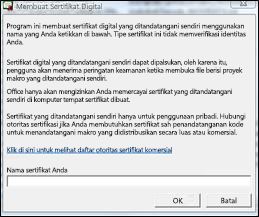
- Dalam kotak Nama sertifikat Anda, ketikkan nama deskriptif untuk sertifikat.
- Pilih OK.
- Ketika pesan SelfCert Berhasil muncul, pilih OK.
Untuk menampilkan sertifikat dalam penyimpanan Sertifikat Pribadi, lakukan hal berikut:
- Tekan Win + R.
- Ketik certmgr.msc dan tekan Enter.
- Di certmgr, pilih Pribadi di bawah Sertifikat - Pengguna Saat Ini dan pilih Sertifikat.
Anda akan menemukan sertifikat yang dibuat di bagian Dikeluarkan Untuk di panel kanan.
Untuk menampilkan sertifikat di penyimpanan Sertifikat Pribadi di Internet Explorer (lama), lakukan hal berikut:
- Buka Internet Explorer.
- Pada menu Alat , pilih Opsi Internet dan pilih tab Konten .
- Pilih Sertifikat, lalu pilih tab Pribadi.
Penting
Jika Anda menandatangani dokumen secara digital menggunakan sertifikat digital yang Anda buat, lalu Anda membagikan file yang ditandatangani secara digital, orang lain tidak dapat memverifikasi keaslian tanda tangan digital Anda tanpa memutuskan secara manual untuk mempercayai sertifikat yang Anda tandatangani sendiri.