

Makro dapat menambahkan banyak fungsionalitas ke Microsoft 365, tetapi sering digunakan oleh orang-orang dengan niat buruk untuk mendistribusikan malware kepada korban yang tidak menaruh curiga.
Makro tidak diperlukan untuk penggunaan sehari-hari seperti membaca atau mengedit dokumen di Word atau menggunakan buku kerja Excel. Biasanya, Anda dapat melakukan semua yang perlu dilakukan di Microsoft 365 tanpa mengizinkan makro berjalan.
Catatan
Jika Anda seorang profesional TI yang ingin mengonfigurasi pengaturan ini, atau jika Anda hanya menginginkan detail teknis yang lebih canggih, lihat Makro dari internet akan diblokir secara default di Microsoft 365.
Apa yang harus saya lakukan sekarang?
Masih bertanya-tanya apakah Anda harus melanjutkan?
- ❒ Apakah Anda mengharapkan untuk menerima file dengan makro? Jangan pernah membuka lampiran file yang tidak Anda harapkan, meskipun tampaknya berasal dari seseorang yang Anda percayai. Serangan pengelabuan sering kali tampak berasal dari orang atau organisasi yang Anda percayai dalam upaya agar Anda dapat membukanya.
- ❒ Apakah Anda didorong untuk mengaktifkan konten oleh orang asing? Taktik umum penyerang adalah membuat beberapa kepura-puraan seperti membatalkan pesanan atau membaca dokumen hukum. Mereka akan meminta Anda mengunduh dokumen dan mencoba membujuk Anda untuk mengizinkan makro berjalan. Tidak ada perusahaan yang sah yang akan membuat Anda membuka file Excel untuk membatalkan pesanan dan Anda tidak memerlukan makro hanya untuk membaca dokumen di Word.
- ❒ Apakah Anda didorong untuk mengaktifkan konten oleh pesan pop-up? Jika mengunduh file dari situs web, Anda mungkin melihat pop-up atau pesan lain yang mendorong Anda untuk mengaktifkan konten aktif. Itu juga merupakan taktik umum penyerang dan seharusnya membuat Anda curiga bahwa file tersebut sebenarnya tidak aman.
Jika file yang diunduh dari internet atau file yang dibuka dari jaringan bersama menginginkan Anda untuk mengizinkan makro, dan Anda tidak yakin apa yang dilakukan makro tersebut, Anda mungkin harus menghapus file tersebut.
Menentukan siapa yang memblokir makro
Microsoft atau administrator TI Anda dapat memblokir makro agar tidak berjalan dalam file Anda.
Jika administrator TI memblokir makro dari lokasi yang tidak disetujui, Anda mungkin melihat pesan "Makro diblokir dari lokasi ini" saat menyimpan file. Jika file telah disimpan ke lokasi yang belum disetujui, Anda mungkin melihat peringatan risiko keamanan berikut saat membuka file: "Administrator Anda telah membatasi penggunaan makro di organisasi Anda."

Untuk mengatasi masalah ini, unggah file ke OneDrive atau lokasi lain yang disetujui oleh administrator TI Anda, lalu simpan file.
Jika makro telah diblokir oleh Microsoft, Anda mungkin melihat peringatan risiko keamanan "Microsoft telah memblokir makro agar tidak berjalan karena sumber file tidak tepercaya."

Lanjutkan membaca untuk langkah-langkah membuka blokir makro yang diblokir oleh Microsoft.
Jika Anda yakin file aman dan ingin membuka blokir makro
Ada beberapa cara berbeda untuk melakukannya, tergantung pada situasi Anda.
Membuka blokir satu file
Biasanya, Anda dapat membuka blokir makro dengan memodifikasi properti file sebagai berikut:
- Buka Windows File Explorer dan masuk ke folder tempat Anda menyimpan file.
- Klik kanan file dan pilih Properti dari menu konteks.
- Di bagian bawah tab Umum, pilih kotak centang Buka Blokir dan pilih OK.
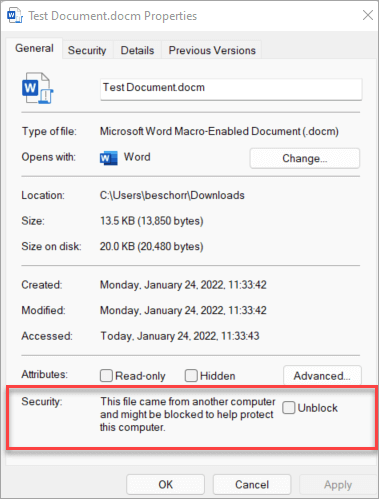
Jika Anda tidak melihat kotak centang Buka Blokir di properti, coba salah satu opsi di bawah ini.
Buka blokir semua file dari jaringan, berbagi, atau situs web tertentu
Jika Anda sering mengunduh file atau langsung membuka file dari lokasi cloud tepercaya, seperti situs web perusahaan atau server file internal, Anda dapat mengatur situs sebagai situs tepercaya di Windows sehingga makro dari situs tersebut tidak akan diperiksa.
Penting
Anda akan memercayai semua makro dari situs ini jika Anda memilih untuk menerapkan pengaturan ini, jadi lakukan hal ini hanya jika Anda tahu bahwa setiap file yang dibuka dari lokasi ini dapat dipercaya.
Ketuk tombol mulai atau tombol Windows, lalu ketik Internet Options.
Pilih Opsi Internet dari hasil pencarian dan kotak dialog Properti Internet akan muncul.
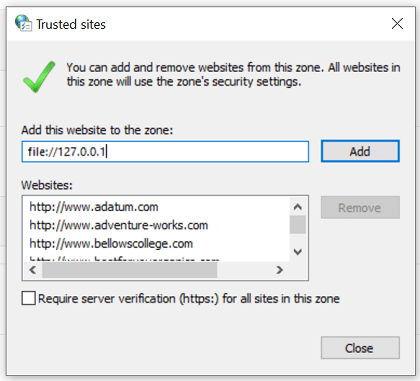
Pada tab Keamanan , pilih Situs Tepercaya, lalu pilih Situs.
Ketik URL situs atau server yang berisi file Microsoft 365 dengan makro yang ingin Anda jalankan, lalu pilih Tambahkan.
Catatan
Jika Anda ingin menambahkan URL yang dimulai dengan http:// atau berbagi jaringan, hapus centang Memerlukan verifikasi server (https:) untuk semua situs di zona ini.
Pilih Tutup, lalu OK.
Klik judul di bawah ini untuk informasi selengkapnya
Buka blokir satu file yang Anda terima melalui email
Jika file yang ingin dipercaya dikirimkan kepada Anda melalui email, Anda dapat:
Simpan ke OneDrive sebelum membukanya.
-atau-
Simpan ke hard drive komputer Anda, lalu ikuti petunjuk untuk membuka blokir satu file, di atas.
Buka blokir semua file dari folder tepercaya di hard drive komputer Anda
Jika Anda memiliki folder tertentu di komputer dengan banyak file yang diblokir, dan ingin memercayai setiap file dalam folder ini, Anda dapat menambahkannya sebagai Lokasi Tepercaya.
Peringatan
Anda sebaiknya hanya melakukan ini jika Anda tahu bahwa setiap file yang disimpan di sini dapat dipercaya.
Di aplikasi Microsoft 365 Anda:
- Pilihopsi file>.
- Pilih Pusat >Kepercayaan, Pengaturan> PusatKepercayaan, lokasi tepercaya.
- Pilih Tambahkan lokasi baru.
- Pilih Telusuri untuk menemukan folder, pilih folder, lalu pilih OK.
Buka blokir semua makro dari penerbit tepercaya
Jika Anda yakin bahwa sumber makro adalah orang atau perusahaan yang Anda kenal, Anda dapat menambahkannya sebagai penerbit tepercaya untuk membuka blokir makro ini dan makro berikutnya yang ditandatangani penerbit dengan sertifikat yang sama.
Pertama, Anda harus membuka blokir file khusus ini menggunakan langkah-langkah di atas. Kemudian, Anda dapat menambahkan penerbit sebagai penerbit tepercaya agar makro mendatang berjalan dengan lancar.
Untuk informasi selengkapnya, lihat Menambahkan, menghapus, atau menampilkan penerbit tepercaya.
Masih tidak dapat membuka blokir makro?
Kunjungi Komunitas Dukungan Microsoft untuk melihat apa yang telah dikatakan orang lain atau ajukan pertanyaan Anda sendiri.
Anda mungkin juga menyukai...
Pengelola PC Microsoft untuk membantu melindungi komputer Anda. Tidak tersedia di semua lokal.
Pelajari selengkapnya
Makro dalam file Microsoft 365