
Jika mengerjakan file di OneDrive, Anda sudah memiliki dasar untuk berbagi, mengedit bersama, serta bekerja sama. Dan sekarang melalui portal web OneDrive, sama seperti Anda bisa mengomentari dokumen Office di Office di web, Anda bisa mengomentari tipe file lain di OneDrive di web (seperti PNG, JPG, atau PDF).
Anda juga bisa berkomentar saat menggunakan penampil di OneDrive (misalnya, jika Anda menggunakan penampil OneDrive untuk melihat PDF, Anda bisa menggunakan panel Detail di sana untuk menambahkan komentar).
Menambahkan komentar ke file
Anda bisa menambahkan komentar ke file Anda sendiri, atau orang lain telah berbagi dengan Anda jika mereka telah memberi Anda izin edit pada file. Anda juga bisa membalas komentar yang telah Anda atau orang lain tinggalkan.
Dari daftar Files, pilih file tempat Anda ingin meninggalkan komentar.
Pilih
 di sudut kanan atas untuk membuka panel Detail.
Gulir ke bawah ke bagian Pemberitahuan di panel Detail , dan di bidang Tambahkan komentar , ketikkan komentar Anda.
Untuk membalas komentar, di bidang Balas di bawahnya, ketikkan komentar Anda.Catatan
Anda tidak bisa menambahkan hentian baris atau pemformatan lain ke komentar. Selain itu @mention , fitur ini tidak tersedia untuk komentar.

Menghapus komentar
Anda bisa menghapus komentar pada file yang telah Anda bagikan dengan orang lain, atau yang telah dibagikan orang lain dengan Anda jika mereka telah memberi Anda izin edit pada file tersebut.
Dari daftar Files, pilih file tempat Anda ingin menghapus komentar.
Pilih
di sudut kanan atas untuk membuka panel Detail.Gulir ke bawah ke bagian Pemberitahuan di panel Detail , dan di samping komentar yang ingin Anda hapus, klik ikon Lainnya
 dan pilih Hapus.
Peringatan
Anda tidak dapat membatalkan penghapusan komentar.
Jika Anda adalah pemilik file, Anda juga bisa menghapus semua komentar yang tersisa di file. Untuk menghapus semua komentar:
Dari daftar Files, pilih file tempat Anda ingin menghapus semua komentar.
Pilih
di sudut kanan atas untuk membuka panel Detail.Di bagian atas panel, di samping nama file, klik ikon Lainnya
lalu pilih Hapus semua komentar.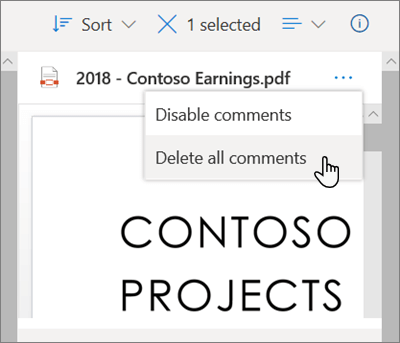
Menonaktifkan komentar
Komentar diaktifkan secara default untuk tipe file non-Office. Jika Anda adalah pemilik file, Anda bisa menonaktifkan komentar untuk siapa pun yang berbagi file dengan Anda, dan memberikan izin edit.
Dari daftar Files, pilih file yang ingin Anda aktifkan komentarnya.
Pilih
di sudut kanan atas untuk membuka panel Detail.Di bagian atas panel, di samping nama file, klik ikon Lainnya
lalu pilih Nonaktifkan komentar.Catatan
Menonaktifkan komentar akan menyembunyikan komentar yang sudah tertinggal di file, tetapi tidak secara langsung menghapusnya. Jika Anda mengaktifkan kembali komentar, komentar tersebut akan terlihat lagi.

Ini memungkinkan komentar di bagian Pemberitahuan di panel Detail untuk file tersebut.
Mengaktifkan komentar
Jika Anda adalah pemilik file, Anda bisa mengaktifkan komentar untuk diri Anda sendiri dan untuk siapa pun yang berbagi file dengan Anda, dan diberi izin edit.
Dari daftar Files, pilih file yang ingin Anda aktifkan komentarnya.
Pilih
di sudut kanan atas untuk membuka panel Detail.Di bagian atas panel, di samping nama file, klik ikon Lainnya
lalu pilih Aktifkan komentar.
Ini memungkinkan komentar di bagian Pemberitahuan di panel Detail untuk file tersebut.
Catatan
Komentar hanya dapat dilihat di panel Detail dalam tampilan Files di OneDrive. Anda tidak akan melihat komentar di panel Detail jika Anda berada dalam tampilan Bersama.
Perlu bantuan lainnya?

|
Hubungi Dukungan Untuk bantuan terkait akun dan langganan Microsoft Anda, kunjungi Bantuan Tagihan & Akun. Untuk dukungan teknis, buka Hubungi Dukungan Microsoft, masukkan masalah Anda, lalu pilih Dapatkan Bantuan. Jika Anda masih memerlukan bantuan, pilih Hubungi Dukungan untuk diarahkan ke opsi dukungan terbaik. |
|---|---|

|
Admin Admin harus menampilkan Bantuan untuk Admin OneDrive, Komunitas Teknologi OneDrive , atau menghubungi dukungan Microsoft 365 untuk bisnis. |