
Dengan agen di OneDrive, Anda dapat mengajukan pertanyaan dan mendapatkan jawaban bermanfaat dari dokumen—tanpa membuka setiap file. Baik Anda mengelola proyek maupun mencoba mengejar ketinggalan pekerjaan, agen menghemat waktu dan tenaga Anda dengan menggunakan AI untuk meringkas dan mencari konten Anda.
Catatan
Agen AI hanya tersedia dengan lisensi Microsoft Copilot untuk akun kerja atau sekolah.

Ikuti langkah-langkah berikut untuk membuat dan menggunakan agen:
Langkah 1: Bangun asisten AI Anda sendiri di OneDrive
Masuk ke situs web OneDrive dengan kredensial kerja atau sekolah Anda.
Pilih file yang ingin Anda buat agennya. Lalu pilih Buat agen (Anda mungkin melihatnya di toolbar atau menu klik kanan).

Atau, Anda juga dapat memilih + Buat atau unggah , lalu pilih Buat agen.

Dari sini, Anda dapat menentukan hingga 20 sumber, memberi nama agen, dan mengubah perilaku agen.

Pilih Simpan atau Simpan sebagai.
Agen Anda akan disimpan sebagai .agent file di OneDrive Anda. Secara default, agen Anda disimpan di folder tempat agen tersebut dibuat.
Catatan
Jika Anda membuat agen dari folder Bersama atau Favorit, folder akan disimpan di bawahAgenFilesDocuments>>Saya.
Pengalaman menjalankan pertama: Temukan cara membuat agen
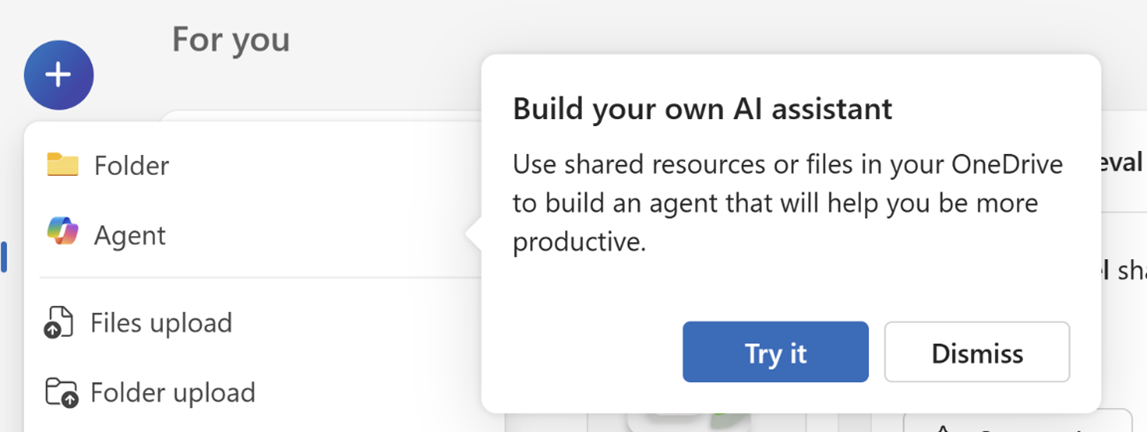
Saat membuka menu baru atau memilih tombol Copilot pada file untuk pertama kalinya, Anda akan melihat pengalaman terpandu yang memperkenalkan Anda pada pembuatan agen di OneDrive. Hal ini membantu Anda mempelajari cara membuat asisten AI sendiri menggunakan file dan folder Anda.
Anda akan melihat perintah seperti "Buat asisten AI Anda sendiri," dengan opsi untuk mencobanya atau menutupnya.
Langkah 2: Gunakan agen Anda
1. Di OneDrive, temukan dan buka file .agent Anda.
2. File akan terbuka di penampil layar penuh.
3. Ketik pertanyaan seperti:
- Apa saja pembaruan utama dalam folder ini?
- Apa yang kami putuskan dalam catatan rapat terakhir?
- Kapan tenggat waktu berikutnya dalam file proyek ini?
4. Tekan Enter atau Kirim.
Anda dapat mengajukan pertanyaan tindak lanjut untuk mempelajari lebih dalam atau mengklarifikasi apa pun.
Langkah 3: Edit agen Anda (jika diperlukan)
Untuk mengubah file yang digunakan agen Anda:
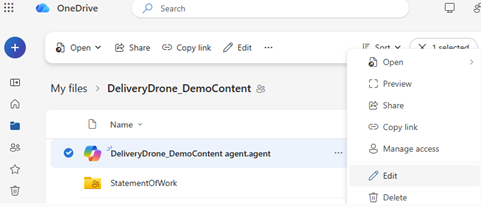
- Opsi 1: Pilih menu ... (Tindakan lainnya) di
.agentsamping file dan pilih Edit. - Opsi 2: Buka file agen, lalu pilih Edit dari bagian atas penampilan.
- Opsi 3 (jika menggunakan SharePoint): Gunakan opsi Edit di panel samping.
Anda dapat mengganti nama agen, memperbarui daftar file, atau menghapus file sesuai kebutuhan.
Langkah 4: Bagikan agen Anda
Anda dapat berbagi agen seperti file OneDrive biasa:
- Pilih
.agentfile. - Pilih Bagikan.
- Atur izin berbagi dan kirim tautan.


Catatan
- Orang yang berbagi dengan Anda juga harus memiliki akses ke file di dalam agen. Jika tidak, mereka tidak akan melihat respons agen.
- Pembuatan agen di OneDrive hanya tersedia untuk jenis file berikut: DOC, DOCX, PPT, PPTX, PDF, TXT, RTF, MD. Anda dapat menambahkan hingga 20 file saat membuat agen. Jika Anda memilih folder, folder tidak boleh berisi lebih dari 20 file.
Perlu bantuan lainnya?
Dukungan akun. Untuk mendapatkan bantuan terkait akun dan langganan Microsoft Anda, kunjungi Bantuan Akun & Tagihan.
Dukungan teknis. Untuk dukungan teknis, pilih Hubungi Dukungan Microsoft di bawah ini, masukkan masalah Anda, lalu pilih Dapatkan Bantuan.
Pengguna seluler dapat menghubungi Dukungan dengan membuka aplikasi OneDrive dan menggoyangkan perangkat Anda dengan lembut.
Dukungan komunitas. Komunitas membantu Anda mengajukan pertanyaan, memberikan umpan balik, dan mendengar dari para ahli yang memiliki pengetahuan yang luas. Tanyakan kepada Microsoft Community. Jangan mengungkapkan informasi pribadi atau sensitif di forum publik.