
Anda dapat berbagi agen AI dengan orang lain seperti berbagi file di OneDrive. Setelah dibagikan, orang lain dapat membuka agen dan mengajukan pertanyaan tentang file—tetapi hanya jika mereka juga memiliki izin untuk melihat konten di dalamnya.
Penting
Peningkatan akan tersedia pada pertengahan November 2026 untuk agen di OneDrive. Pelajari selengkapnya di Meningkatkan agen di OneDrive.
Catatan
Agen AI hanya tersedia dengan Microsoft Copilot untuk akun kerja atau sekolah.
Berikut cara berbagi dan apa yang perlu diketahui tentang akses:
Berbagi file agen AI
Masuk ke situs web OneDrive dengan kredensial kerja atau sekolah Anda.
Temukan file yang
.agentingin Anda bagikan.Pilih file, lalu pilih Bagikan dari toolbar atau menu klik kanan.
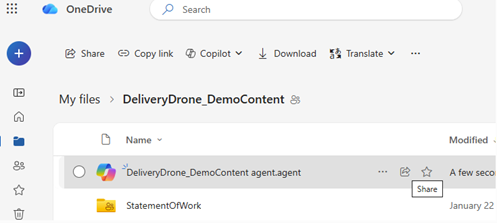
Pilih dengan siapa Anda ingin berbagi.
Pilih Kirim atau Salin tautan.

Memastikan orang lain dapat mengakses konten
Berbagi file agen tidak secara otomatis membagikan file di dalamnya.
Untuk memastikan orang lain dapat memperoleh jawaban dari agen:
- Buka setiap file yang digunakan oleh agen
- Berbagi file tersebut dengan orang yang sama
- Atau, simpan file tersebut di folder bersama yang dapat diakses oleh semua orang
Penting
Jika seseorang membuka agen tetapi tidak memiliki akses ke file sumber, mereka tidak akan mendapatkan jawaban yang berguna.
Berhenti berbagi agen AI
Untuk berhenti berbagi:
- Pilih
.agentfile. - Pilih Kelola akses.
- Menghapus orang atau mengubah pengaturan tautan.
Tips berbagi umum
- Gunakan folder bersama jika memungkinkan, untuk menghindari pembaruan izin secara manual
- Perbarui akses jika Anda menambahkan file baru ke agen
- Uji tautan bersama dengan akun lain untuk mengonfirmasi bahwa tautan berfungsi seperti yang diharapkan
Lihat juga
Membuat dan menggunakan agen di OneDrive
Menemukan file agen Anda di OneDrive
Perlu bantuan lainnya?
Dukungan akun. Untuk mendapatkan bantuan terkait akun dan langganan Microsoft Anda, kunjungi Bantuan Akun & Tagihan.
Dukungan teknis. Untuk dukungan teknis, pilih Hubungi Dukungan Microsoft di bawah ini, masukkan masalah Anda, lalu pilih Dapatkan Bantuan.
Pengguna seluler dapat menghubungi Dukungan dengan membuka aplikasi OneDrive dan menggoyangkan perangkat Anda dengan lembut.
Dukungan komunitas. Komunitas membantu Anda mengajukan pertanyaan, memberikan umpan balik, dan mendengar dari para ahli yang memiliki pengetahuan yang luas. Tanyakan kepada Microsoft Community. Jangan mengungkapkan informasi pribadi atau sensitif di forum publik.