

Penting
- Dukungan untuk aplikasi OneDrive Sync lama (Groove.exe) telah berakhir.
- Mulai 1 Februari 2021, Anda tidak dapat lagi menyinkronkan OneDrive dan Pustaka Bersama menggunakan aplikasi OneDrive lama (Groove.exe).
- Hal ini tidak berlaku untuk pelanggan "lokal", di mana OneDrive dan SharePoint dihosting oleh tim TI Anda.
- Jika Anda adalah admin Microsoft 365 atau TI, lihat artikel ini: Transisi dari aplikasi sinkronisasi OneDrive for Business sebelumnya.
Dengan aplikasi OneDrive Sync, Anda dapat menyinkronkan file antara perangkat dan cloud, sehingga Anda dapat mengakses file dari mana saja. Aplikasi OneDrive Sync baru menyediakan beberapa fitur baru dan disempurnakan, seperti opsi untuk melihat informasi tentang file Anda di Pusat aktivitas, menjeda atau mengontrol sinkronisasi, mengirim umpan balik ke Microsoft, meningkatkan kinerja, dan peningkatan lainnya. Kami akan menunjukkan cara mengidentifikasi aplikasi yang Anda miliki dan memutakhirkan aplikasi OneDrive Sync lama (Groove.exe) ke aplikasi OneDrive Sync baru (OneDrive.exe).
Identifikasi apakah Anda menggunakan Groove.exe atau aplikasi OneDrive Sync baru
Periksa ikon OneDrive di taskbar Anda. Anda mungkin perlu memilih panah Tampilkan ikon tersembunyi di samping area pemberitahuan untuk melihat ikon OneDrive. Aplikasi OneDrive Sync lama (Groove.exe) memiliki awan biru dengan garis luar putih seperti yang ditunjukkan di bawah ini.

Jika melihat ikon yang berbeda seperti yang ditunjukkan di bawah ini, Anda memiliki aplikasi OneDrive baru dan tidak perlu memperbarui aplikasi.
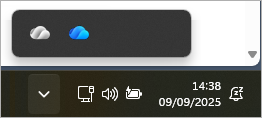
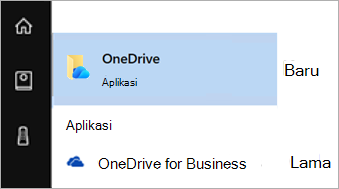
Jika ikon tidak muncul di area pemberitahuan, OneDrive mungkin sedang tidak terbuka. Pilih Mulai, ketikkan OneDrive dalam kotak pencarian, lalu pilih OneDrive dalam hasil pencarian.
Anda juga dapat melihat aplikasi yang dimiliki di hasil pencarian.
Catatan
- Anda harus terus menggunakan aplikasi OneDrive Sync lama untuk pustaka yang dihosting di SharePoint Server 2016 atau yang lebih lama, dan pustaka yang dibagikan oleh orang-orang dari luar organisasi Anda dengan Anda. Pustaka ini tidak didukung oleh aplikasi OneDrive Sync baru, dan tidak akan beralih dari aplikasi sinkronisasi sebelumnya.
- Jika tidak yakin pustaka mana yang digunakan, hubungi administrator. Jika Anda admin TI atau Microsoft 365, lihat Pustaka untuk aplikasi OneDrive Sync lama.
Cara memutakhirkan dari Groove.exe ke aplikasi OneDrive Sync baru
- Unduh versi baru aplikasi OneDrive Sync.
- Masuk ke aplikasi OneDrive Sync baru dan sinkronkan file Anda. Lihat Menyinkronkan file dengan OneDrive di Windows untuk instruksinya.
Setelah aplikasi OneDrive Sync disiapkan, aplikasi akan mengimpor pustaka Anda dari aplikasi sinkronisasi lama.
Memecahkan masalah umum saat memutakhirkan dari Groove.exe ke OneDrive
Transisi ke aplikasi OneDrive Sync mungkin tidak berhasil jika Anda memiliki versi lama aplikasi OneDrive Sync. Perbarui ke aplikasi Microsoft 365 terbaru untuk perusahaan dan aplikasi OneDrive Sync.
Jika aplikasi lama masih berjalan untuk pustaka yang seharusnya diimpor setelah menyiapkan aplikasi baru, ikuti langkah-langkah berikut untuk memicu impor lain:
- Buka Mulai dan ketik CMD, lalu pilih Prompt Perintah dari daftar.
- Salin teks ini dan tempelkan di aplikasi Prompt Perintah:
%localappdata%\Microsoft\OneDrive\OneDrive.exe /pengambilalihan
Jika Anda ingin membersihkan aplikasi lama, jika Anda melihat aplikasi lama berjalan untuk pustaka yang tidak diinginkan, buka Prompt Perintah menggunakan langkah-langkah di atas dan ketik:
Groove.exe /shutdown
Groove.exe /clean /all