

Ringkasan
Dokumen ini menyediakan panduan komprehensif tentang cara mencadangkan, menyinkronkan, dan mengelola file menggunakan OneDrive di berbagai perangkat. Video ini menjelaskan penyiapan pencadangan folder, menyinkronkan file, dan mengelola pengaturan OneDrive untuk memastikan file disimpan dengan aman dan dapat diakses.
Menyimpan, mencadangkan, dan mengamankan semua file Anda
Dengan OneDrive, Anda dapat menyinkronkan file antara komputer dan cloud, sehingga Anda dapat mengakses file dari mana saja - komputer, perangkat seluler, atau melalui situs web OneDrive di OneDrive.com.
Jika Anda menambahkan, mengubah, atau menghapus file atau folder OneDrive, file atau folder tersebut akan ditambahkan, diubah, atau dihapus di situs web OneDrive dan sebaliknya.
Anda dapat bekerja dengan file yang disinkronkan secara langsung di File Explorer di Windows atau Finder di macOS. Ketika Anda sedang online, setiap perubahan yang Anda atau orang lain buat akan disinkronkan secara otomatis. Setelah disinkronkan, Anda dapat mengakses file bahkan saat offline.
Menginstal dan menyiapkan OneDrive untuk Windows
Unduh dan instal OneDrive untuk komputer Anda dari www.microsoft.com/microsoft-365/onedrive/download
Catatan
Jika Anda memiliki Windows 11, OneDrive sudah terinstal di PC Anda.
Buka OneDrive, dan ketika diminta, masukkan akun pribadi Microsoft atau akun kerja atau sekolah Anda, lalu pilih Masuk.
Ada dua layar dalam Penyiapan OneDrive yang perlu diperhatikan:
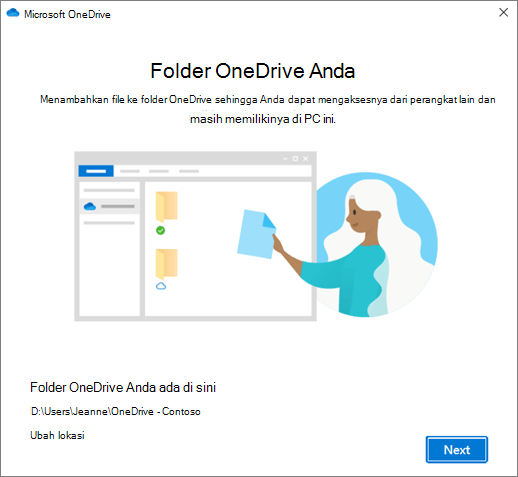
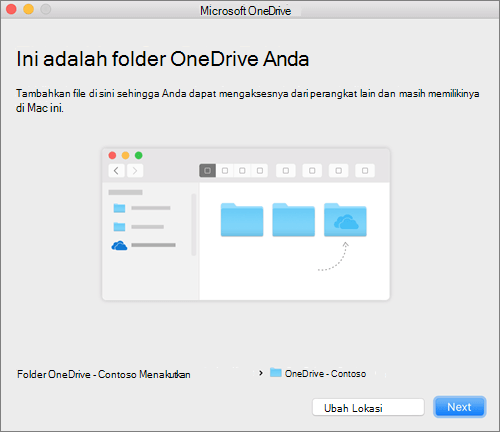
- Pada layar Ini adalah folder OneDrive Anda, pilih Berikutnya guna menerima lokasi folder default untuk file OneDrive Anda. Jika ingin mengubah lokasi folder, pilih Ubah lokasi. Inilah waktu yang tepat untuk mengubahnya.
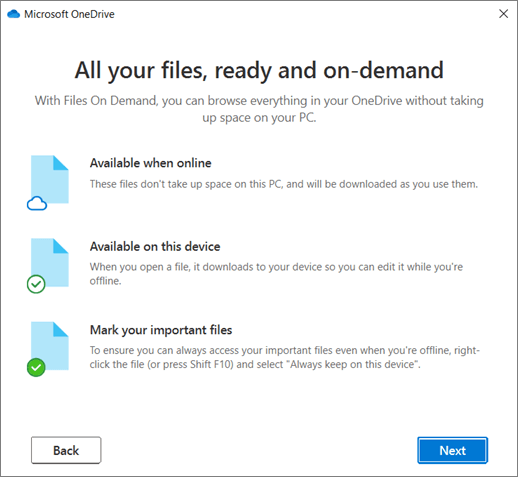
- Di layar Semua file, siap dan sesuai permintaan , Anda akan melihat bagaimana file ditandai untuk menampilkannya sebagai hanya online, tersedia secara lokal, atau selalu tersedia.
Files On-Demand membantu Anda mengakses semua file di OneDrive tanpa harus mengunduh semuanya dan menggunakan ruang penyimpanan di perangkat Windows Anda. Pilih Berikutnya.
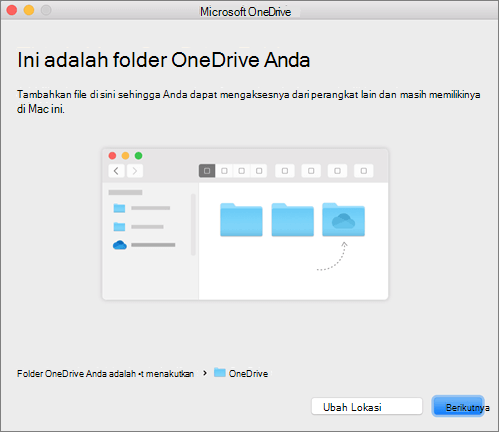
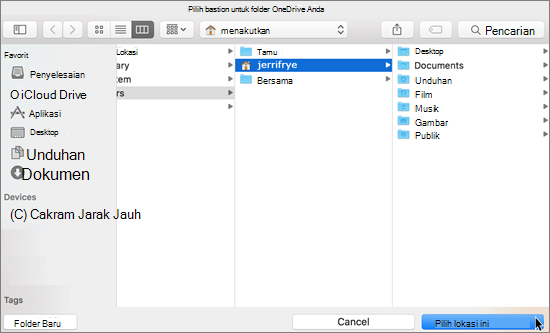
- Pada layar Ini adalah folder OneDrive Anda, pilih Berikutnya guna menerima lokasi folder default untuk file OneDrive Anda. Jika ingin mengubah lokasi folder, pilih Ubah lokasi. Inilah waktu yang tepat untuk mengubahnya.
Setelah sinkronisasi selesai, Anda dapat:
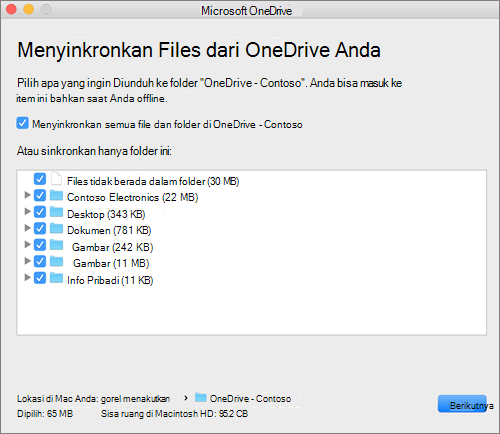
- Pilih folder OneDrive mana yang akan disinkronkan ke PC Windows Anda sehingga Anda hanya menyimpan file penting yang tersedia secara offline. Pilih folder OneDrive yang disinkronkan ke komputer Anda.
- Aktifkan pencadangan folder penting untuk Windows Anda. Setiap komputer memiliki folder standar seperti Desktop, Dokumen, Musik, Gambar, dan Video, yang mungkin Anda gunakan tetapi mungkin tidak disertakan dalam OneDrive Anda. Dengan mencadangkan folder ini ke OneDrive, folder akan dilindungi dan tersedia di semua perangkat Anda. Pelajari caranya.
- Tambahkan akun lain. Anda dapat memiliki beberapa akun kerja atau sekolah, tetapi hanya satu akun OneDrive Pribadi. Pelajari cara menambahkan akun OneDrive lainnya.
Anda sudah siap!
File OneDrive Anda akan muncul di File Explorer dalam folder OneDrive. Jika Anda menggunakan lebih dari satu akun, file pribadi Anda muncul di bawah OneDrive – Pribadi dan file kerja atau sekolah Anda muncul di bawah OneDrive – [CompanyName].
Anda juga akan melihat ikon awan OneDrive di taskbar Windows.
Pelajari selengkapnya
Mencadangkan folder Anda dengan OneDrive
Pilih folder OneDrive yang ingin disinkronkan di Windows atau macOS
Perlu bantuan lainnya?
Memperbaiki masalah sinkronisasi OneDrive Sync di PC
Memperbaiki masalah sinkronisasi OneDrive Sync di Mac
Mengapa saya memiliki dua versi OneDrive di Mac saya?
Dukungan akun. Untuk mendapatkan bantuan terkait akun dan langganan Microsoft Anda, kunjungi Bantuan Akun & Tagihan.
Dukungan teknis. Untuk dukungan teknis, pilih Hubungi Dukungan Microsoft di bawah ini, masukkan masalah Anda, lalu pilih Dapatkan Bantuan.
Pengguna seluler dapat menghubungi Dukungan dengan membuka aplikasi OneDrive dan menggoyangkan perangkat Anda dengan lembut.
Dukungan komunitas. Komunitas membantu Anda mengajukan pertanyaan, memberikan umpan balik, dan mendengar dari para ahli yang memiliki pengetahuan yang luas. Tanyakan kepada Microsoft Community. Jangan mengungkapkan informasi pribadi atau sensitif di forum publik.