

Anda dapat membuat pintasan keyboard sendiri di Microsoft 365 untuk Mac menggunakan langkah-langkah dalam artikel ini.
Anda bisa membuat pintasan keyboard kustom di Excel atau Word untuk Mac di dalam aplikasi itu sendiri. Untuk membuat pintasan keyboard kustom di PowerPoint, Outlook, atau OneNote untuk Mac, Anda bisa menggunakan kapabilitas bawaan di Mac OS X.
Produk mana yang Anda gunakan?
Excel
Membuat pintasan keyboard di Excel untuk Mac
Pada menu Alat, klik Kustomisasi Papan Ketik.
Dalam daftar Kategori , klik nama tab.
Dalam daftar Perintah , klik perintah yang ingin Anda tetapkan pintasan keyboardnya.
Pintasan keyboard apa pun yang saat ini ditetapkan ke perintah yang dipilih akan muncul dalam kotak Tombol saat ini .Tips
Jika Anda lebih suka menggunakan pintasan papan ketik berbeda, tambahkan pintasan lain ke daftar, lalu gunakan sebagai gantinya.
Dalam kotak Tekan pintasan keyboard baru , ketik kombinasi tombol yang menyertakan setidaknya satu tombol modifikasi (
 , CONTROL , OPTION , SHIFT ) dan tombol tambahan, seperti + F11 .
Jika Anda mengetikkan sebuah pintasan papan ketik yang sudah ditetapkan, tindakan yang ditetapkan untuk kombinasi tombol itu muncul di samping Saat ini ditetapkan untuk.Klik Tambahkan.
Catatan
Deskripsi pintasan keyboard mengacu pada tata letak keyboard AS. Tombol pada tata letak keyboard lain mungkin tidak sama dengan keyboard AS. Pintasan papan ketik untuk laptop juga mungkin berbeda.
Menghapus pintasan keyboard kustom
Anda bisa menghapus pintasan keyboard yang Anda buat, tapi Anda tidak bisa menghapus pintasan keyboard default untuk Excel.
Pada menu Alat, klik Kustomisasi Papan Ketik.
Dalam daftar Kategori , klik nama tab.
Dalam daftar Perintah , klik perintah yang ingin Anda hapus pintasan keyboardnya.
Dalam kotak Tombol saat ini, klik pintasan papan ketik yang ingin Anda hapus, lalu klik Hapus.
Catatan
Jika tombol Hapus tampak berwarna abu-abu, pintasan keyboard yang dipilih adalah pintasan keyboard default, dan oleh karena itu tidak dapat dihapus.
Mengatur ulang semua pintasan papan ketik
- Pada menu Alat, klik Kustomisasi Papan Ketik.
- Untuk memulihkan pintasan papan ketik ke status aslinya, klik Atur Ulang Semua.
PowerPoint, OneNote, dan Outlook
Membuat pintasan keyboard Mac OS X
Dari menu Apple, klikPintasan AplikasiPintasan>Keyboard>Pengaturan> Sistem.
Klik tanda + untuk menambahkan pintasan keyboard.
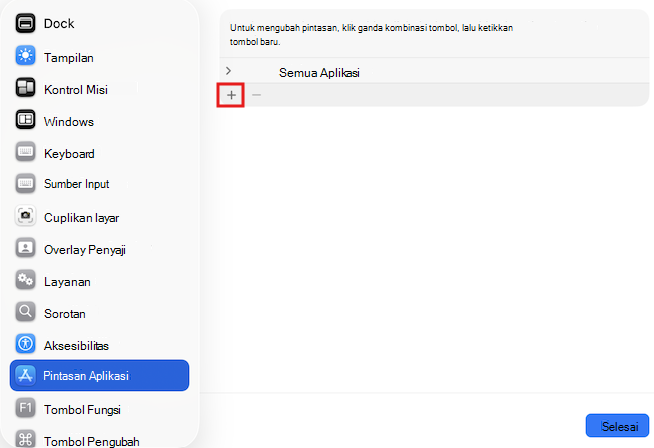
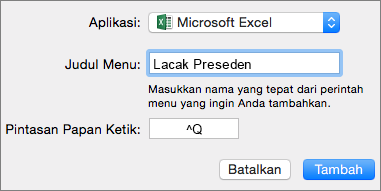
Dalam menu Aplikasi, klik aplikasi Office untuk Mac (Microsoft Word, Microsoft PowerPoint, Microsoft OneNote, Microsoft Outlook) yang ingin Anda buat pintasan keyboardnya.
Masukkan Judul Menu dan Pintasan Keyboard dan klik Tambahkan.
Tips
Jika Anda tidak yakin apa nama menu untuk sebuah perintah, klik Bantuan di aplikasi tersebut dan cari yang Anda inginkan, yang kemudian akan memperlihatkan nama menu yang tepat.
Lihat Juga
Menggunakan pintasan keyboard untuk membuat presentasi PowerPoint
Menyiapkan perangkat Anda untuk bekerja dengan aksesibilitas di Microsoft 365