

Sebagai bagian dari kriteria pemfilterannya, Filter Email Sampah Outlook memeriksa pengirim pesan terhadap daftar alamat email dan domain Internet yang ditetapkan sebagai aman atau akan diblokir. Anda dapat menyesuaikan filter untuk memblokir atau mengizinkan pengirim atau jenis pesan yang berbeda.
|
Dukungan terpandu di browser Anda dapat memberikan solusi digital untuk masalah Office Coba dukungan terpandu |
|---|
Memblokir pengirim
Ketika Anda tidak ingin lagi melihat pesan dari seseorang, Anda dapat memblokir pengirim.
- Klik kanan pesan dari pengirim yang ingin Anda blokir, lalu pilih Blokir>Blokir Pengirim.
Orang yang diblokir masih dapat mengirimi Anda email, tetapi jika ada sesuatu dari alamat emailnya yang masuk ke akun email Anda, email tersebut akan segera dipindahkan ke folder Email Sampah. Pesan mendatang dari pengirim ini akan masuk ke folder Email Sampah atau Karantina Pengguna Akhirjika diaktifkan oleh administrator Anda.
Sebaiknya tinjau secara berkala pesan email yang diidentifikasi sebagai sampah untuk memastikan Anda tidak melewatkan pesan penting.
Jika nanti Anda memutuskan untuk membuka blokir pengirim, gunakan Filter Email Sampah untuk mengubah pesan yang Anda lihat.
Menambahkan nama yang tidak diinginkan ke Daftar Pengirim yang Diblokir
Pesan dari alamat atau nama domain dalam Daftar Pengirim yang Diblokir selalu diperlakukan sebagai sampah. Outlook memindahkan pesan masuk yang terdeteksi dari pengirim dalam Daftar Pengirim yang Diblokir ke folder Email Sampah , terlepas dari isi pesan.
Catatan
Filter Email Sampah Outlook tidak menghentikan pengiriman email sampah, melainkan mengalihkan dugaan spam ke folder Email Sampah, bukan kotak masuk Anda. Anda dapat membuat Filter Email Sampah lebih ketat dengan mengubah tingkat perlindungannya, atau beberapa solusi pihak ketiga tersedia yang bisa lebih agresif.
Untuk menambahkan pengirim tertentu ke Daftar Pengirim yang Diblokir, pilih pesan dari pengirim. Di tab Beranda, dalam grup Hapus, pilih Sampah, lalu pilih Blokir Pengirim.
Untuk menambahkan nama ke Daftar Pengirim yang Diblokir:
Di tab Beranda , dalam grup Hapus , pilih Blokir, lalu pilih Opsi Email Sampah.
Pada tab Pengirim yang Diblokir , pilih Tambahkan.

Dalam kotak Masukkan alamat email atau nama domain Internet yang akan ditambahkan ke daftar , masukkan nama atau alamat yang ingin Anda tambahkan. Misalnya, Anda bisa menambahkan:
- Alamat email tertentu, seperti someone@example.com.
- Domain Internet, seperti @example.com, atau example.com.
Pilih OK dan ulangi untuk setiap entri yang ingin Anda tambahkan.
Catatan
- Jika sudah memiliki daftar nama dan alamat aman, Anda dapat memindahkan informasi tersebut ke Outlook. Pilih Impor dari File dan telusuri file daftar yang Anda inginkan. Untuk membuat file yang menggunakan daftar Anda saat ini, pilih Ekspor ke File , lalu tentukan tempat Anda ingin file baru disimpan.
- Untuk mengubah nama dalam daftar, pilih nama yang ingin Anda ubah, lalu pilih Edit. Untuk menghapus nama, pilih nama yang Anda inginkan, lalu pilih Hapus.
- Jika Anda menggunakan akun Microsoft Exchange, semua nama dan alamat email yang ada di buku alamat organisasi Anda—juga dikenal sebagai Daftar Alamat Global—secara otomatis dianggap aman dan tidak dapat ditambahkan ke daftar yang diblokir.
Tambahkan nama tepercaya ke Daftar Pengirim Aman atau Penerima Aman
Dengan menambahkan alamat email dan nama domain yang Anda percayai ke Daftar Pengirim Aman, Anda menginstruksikan Outlook bahwa pesan dari sumber tersebut tidak boleh dianggap sebagai sampah. Jika Anda terdaftar sebagai anggota milis atau daftar distribusi, Anda dapat menambahkan nama-nama ini ke Daftar Penerima Aman Anda.
Catatan
Jika kotak surat Anda dihosting di Exchange atau Exchange Online, perubahan yang Anda buat pada daftar Pengirim Aman tidak akan dikenali oleh Exchange atau Exchange Online. Hal ini dapat mengakibatkan pesan dari domain atau pengirim yang telah Anda tambahkan ke daftar Pengirim Aman berakhir di folder Email Sampah. Hubungi administrator untuk bantuan lebih lanjut.
Untuk menambahkan seseorang ke Daftar Pengirim Aman, pilih pesan dari pengirim. Pada tab Beranda , dalam grup Hapus , pilih Blokir, lalu pilih Jangan Pernah Blokir Pengirim.
Untuk menambahkan alamat atau domain tertentu ke Daftar Penerima Aman, pilih pesan dari pengirim. Pada tab Beranda , di grup Hapus , pilih Blokir, lalu pilih Jangan Pernah Memblokir Grup atau Milis.
Untuk menambahkan nama atau domain secara manual ke daftar ini, lakukan hal berikut:
Di tab Beranda , dalam grup Hapus , pilih Blokir, lalu pilih Opsi Email Sampah.
Lakukan salah satu langkah berikut:
Untuk menambahkan pengirim aman, pada tab Pengirim Aman , pilih Tambahkan.
Untuk menambahkan penerima aman, pada tab Penerima Aman , pilih Tambahkan.
Dalam kotak Masukkan alamat email atau nama domain Internet yang akan ditambahkan ke daftar , masukkan nama atau alamat yang ingin Anda tambahkan. Misalnya, Anda bisa menambahkan:
- Alamat email tertentu, seperti someone@example.com.
- Domain Internet, seperti @example.com, atau example.com.
Pilih OK dan ulangi untuk setiap entri yang ingin Anda tambahkan.
- Jika Anda ingin semua Kontak dianggap sebagai pengirim aman, centang kotak centang Percayai juga email dari Kontak saya di tab Pengirim Aman.
- Beberapa orang yang berkorespondensi dengan Anda mungkin tidak tercantum dalam Kontak Anda. Jika Anda ingin semua orang tersebut dianggap sebagai pengirim aman, centang kotak Tambahkan orang yang saya kirim email ke Daftar Pengirim Aman secara otomatis .
- Jika sudah memiliki daftar nama dan alamat aman, Anda dapat memindahkan informasi tersebut ke Outlook. Pilih Impor dari File dan telusuri file daftar yang Anda inginkan. Untuk membuat file yang menggunakan daftar Anda saat ini, pilih Ekspor ke File , lalu tentukan tempat Anda ingin file baru disimpan.
- Untuk mengubah nama di salah satu daftar, pilih nama yang ingin Anda ubah, lalu pilih Edit. Untuk menghapus nama, pilih nama yang Anda inginkan, lalu pilih Hapus.
- Jika Anda menggunakan akun Microsoft Exchange Server, semua nama dan alamat email yang ada di buku alamat organisasi Anda—juga dikenal sebagai Daftar Alamat Global—secara otomatis dianggap aman.
Memblokir pesan dari kode negara/kawasan tertentu
Anda mungkin menemukan pesan email yang tidak diinginkan berasal dari negara/kawasan tertentu. Outlook memungkinkan Anda memblokir pesan dari area tersebut - Daftar Domain Top-Level yang Diblokir memungkinkan Anda memblokir pesan dari alamat email yang berakhiran domain tingkat atas atau kode negara/kawasan tertentu. Misalnya, memilih kotak centang CA [Kanada], AS [Amerika Serikat], dan MX [Meksiko] dalam daftar memblokir pesan yang berasal dari alamat email yang berakhiran CA, AS, atau MX. Kode negara/kawasan tambahan muncul dalam daftar.
- Di tab Beranda , dalam grup Hapus , pilih Blokir, lalu pilih Opsi Email Sampah.
- Pada tab Internasional , pilih Daftar Domain Top-Level Diblokir.
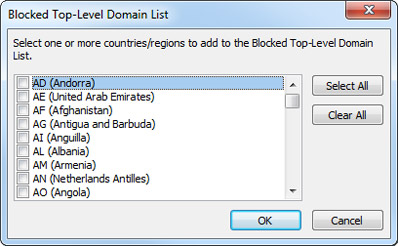
- Di dalam daftar, centang kotak kode negara/kawasan yang ingin Anda blokir, atau pilih Pilih Semua.
- Pilih OK di kedua kotak dialog yang terbuka.
Blokir pesan dalam alfabet asing
Anda dapat memblokir semua alamat email dalam pengodean bahasa—juga dikenal sebagai kumpulan karakter atau alfabet—yang Anda tentukan. Saat ini, sebagian besar email sampah dikirim dalam pengodean AS-ASCII. Sisanya dikirim dalam berbagai pengkodean internasional. Dengan menggunakan Daftar Pengodean yang Diblokir, Anda dapat memfilter pesan email yang tidak diinginkan yang ditampilkan dalam bahasa yang tidak Anda pahami.
Di tab Beranda , dalam grup Hapus , pilih panah di samping Blokir, lalu pilih Opsi Email Sampah.
Pada tab Internasional , pilih Daftar Pengodean yang Diblokir.

Di dalam daftar, pilih pengodean bahasa yang ingin Anda blokir, atau pilih Pilih Semua.
Pilih OK di kedua kotak dialog yang terbuka.
Catatan
- Pengodean Unicode tidak disertakan dalam Daftar Pengodean yang Diblokir.
- Pesan dengan pengodean yang tidak dikenal atau tidak ditentukan akan mengalami pemfilteran oleh Filter Email Sampah reguler.
Topik Terkait
Menandai email sebagai sampah dan memblokir pengirim di Outlook.com
Memfilter email sampah dan spam dalam Outlook di web