

Anda dapat membuat tanda tangan untuk pesan email Anda menggunakan templat galeri tanda tangan yang sudah tersedia. Anda hanya perlu mendapatkan templat, menyalin tanda tangan yang Anda sukai ke pesan email, dan mempersonalisasikannya untuk membuat tanda tangan Outlook Anda sendiri. Lihat video untuk melihat hasil videonya.
Mulai dengan templat
- Di Word, pilih File>Baru. Kemudian, dalam kotak pencarian templat, ketik
Email signaturelalu tekan Enter. - Di daftar hasil, pilih tanda tangan yang Anda suka, lalu pilih Buat untuk membukanya di Word. (Jika terbuka di Tampilan Terproteksi, pilih Aktifkan pengeditan.)
- Di tanda tangan, edit elemen yang sesuai.
- Pilih semua elemen di dalamnya, lalu pada tab Beranda , pilih Salin.
Menambahkan tanda tangan Anda ke Outlook
Buka Outlook dan pilih Email Baru.
Tempelkan tanda tangan yang disalin dalam isi pesan email. Kemudian personalisasikan tanda tangan—mengubah kata-kata, mengubah foto atau logo, dan menambahkan hyperlink ke situs web atau profil sosial Anda.
Setelah mempersonalisasi tanda tangan, Anda perlu menyimpan tanda tangan untuk terus menggunakannya di semua email keluar.
Pilih semua elemen tanda tangan, klik kanan dan pilih Salin.
Pada tab Pesan, di grup Sertakan, pilih Tanda Tangan Tanda Tangan>.
Pilih Baru dan ketik nama untuk tanda tangan Anda. Misalnya: "Bisnis" atau "Pribadi".
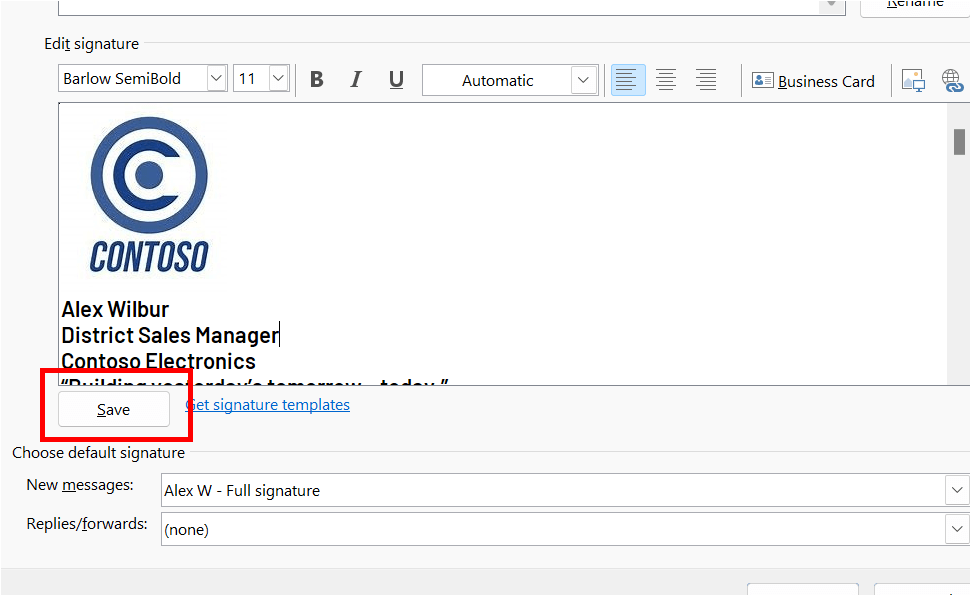
Di bidang Edit tanda tangan , klik kanan dan pilih Tempel. Tanda tangan Anda sekarang ditampilkan di lapangan.
Tepat di bawah bidang edit tanda tangan, pilih Simpan.
Tips
Anda dapat meminta Outlook menambahkan tanda tangan ini secara otomatis pada pesan dan/atau balasan baru dengan memilihnya di bagian Pilih tanda tangan default .
Untuk menambahkan tanda tangan ke email secara manual, saat mengedit pesan email, pilih Tanda Tangan dari menu Pesan dan pilih tanda tangan yang Anda inginkan.
Pilih OK.
Lihat cara melakukannya
Anda juga dapat mempersonalisasi tanda tangan dengan mengedit teks, mengubah foto/logo, dan menambahkan hyperlink ke situs web atau profil sosial Anda.
Mengubah foto/logo
- Klik kanan foto pada tanda tangan dan pilih Ubah Gambar, lalu pilih tempat Anda ingin mendapatkan gambar.
- Navigasikan ke gambar yang Anda inginkan, lalu pilih.
- Pilih Sisipkan.
- Untuk mengubah ukuran gambar, pilih gambar untuk melihat pegangan seret muncul di sekitar gambar. Gerakkan handel seret untuk mengubah ukuran gambar sesuai kebutuhan. Pilih tab Format Gambar di pita, lalu gunakan opsi di dalamnya untuk memformat gambar Anda. Misalnya, Anda dapat menerapkan gaya atau batas pada gambar.
Tambahkan hyperlink ke situs web/media sosial Anda
- Di tanda tangan, klik kanan ikon sosial atau hyperlink apa pun, lalu pilih Edit Tautan atau Edit Hyperlink.
- Perbarui kotak Alamat untuk menentukan tujuan yang ingin Anda tautkan. Jika perlu, perbarui juga Teks yang akan ditampilkan.
- Pilih OK.
Lihat juga
Menyisipkan hyperlink ke Facebook dan X (sebelumnya Twitter) di tanda tangan email Anda