
Penting
Dukungan untuk Outlook untuk Mac lama akan berakhir pada Oktober 2026. Dukungan berkelanjutan untuk Outlook untuk Mac lama akan bergantung pada lisensi Microsoft 365, Office, atau Outlook Anda. Untuk informasi selengkapnya, buka Akhir dukungan untuk Outlook untuk Mac lama.
Tanda tangan yang dilampirkan pada email Anda dapat disesuaikan untuk mencerminkan selera pribadi, logo perusahaan, atau suasana hati tertentu. Tanda tangan dapat berisi teks, tautan, dan gambar; Misalnya, Anda dapat membuat tanda tangan untuk email bisnis yang menyertakan nama, jabatan, nomor telepon, dan logo perusahaan.
Anda dapat menambahkan tanda tangan ke masing-masing pesan email secara manual, atau menambahkan tanda tangan ke setiap pesan yang dikirimkan secara otomatis.
Di Outlook, beberapa objek harus ditambatkan sebelum Anda dapat menyeret semuanya sekaligus. Pertama, pilih satu objek. Selanjutnya, tekan dan tahan Ctrl saat Anda memilih objek lainnya, lalu Anda dapat menyeretnya ke tempatnya.
Membuat tanda tangan email di Outlook untuk Mac
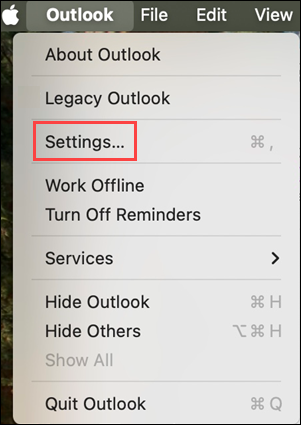
Pada menu Outlook , pilih Pengaturan.
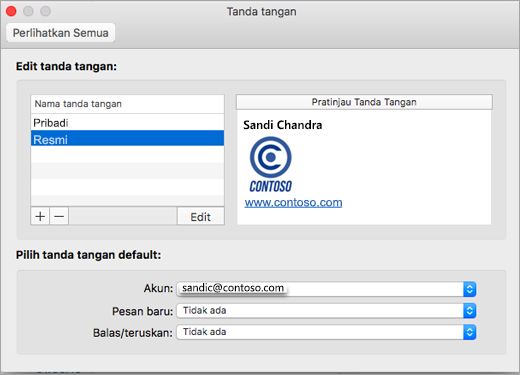
Di bawah Mail, pilih Tanda tangan.
Pilih Standar , lalu ganti nama tanda tangan default.
atauPilih
 untuk menambahkan tanda tangan baru.
Ketikkan nama tanda tangan yang diinginkan.
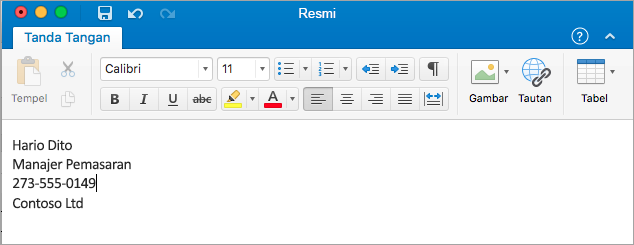
Dalam editor Tanda Tangan, ketikkan teks yang ingin disertakan dalam tanda tangan. Anda dapat menerapkan pemformatan seperti font, gaya font, ukuran font, warna font, atau penyorotan. Pilih teks sebelum menerapkan pemformatan.
Pilih Lihat item lainnya ... di mana Anda dapat:
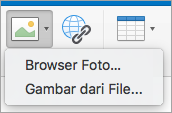
- Tambahkan foto, logo, atau gambar ke tanda tangan Anda.
- Menambahkan hyperlink ke situs web perusahaan atau portofolio Anda. Pilih tombol tautan
 , ketik Teks yang akan ditampilkan dan Alamat , lalu pilih OK.
 - Menyisipkan tabel.
Setelah selesai membuat tanda tangan, tutup jendela Tanda Tangan .
Menambahkan tanda tangan ke undangan email atau kalender di Outlook untuk Mac
- Klik dalam isi pesan email Anda.
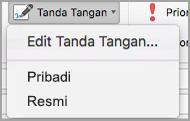
- Di Pita, pilih Tanda Tangan, lalu pilih tanda tangan dari daftar. Anda mungkin perlu memilih Lihat item lainnya ....
Menambahkan tanda tangan secara otomatis ke semua pesan di Outlook untuk Mac
Anda bisa mengatur tanda tangan default untuk setiap akun email Anda.
Pada menu Outlook , pilih Pengaturan.
Di bawah Mail, pilih Tanda tangan.
Di bawah Pilih tanda tangan mana yang muncul, pilih akun yang akan Anda atur tanda tangan default.
Jika memiliki beberapa akun, Anda perlu mengatur tanda tangan default secara terpisah untuk setiap akun.Jika Anda ingin menambahkan tanda tangan ke semua pesan baru, atur opsi Untuk pesan baru .
Jika Anda ingin menambahkan tanda tangan ke semua pesan yang Anda balas atau teruskan, atur opsi Untuk balasan atau terusan .
Tutup jendela Tanda Tangan.
Mengubah tanda tangan di Outlook untuk Mac
Pada menu Outlook , pilih Pengaturan.
Di bawah Mail, pilih Tanda tangan.
Di bawah Nama tanda tangan, pilih tanda tangan yang ingin Anda ubah, lalu pilih Edit.
Perbarui tanda tangan Anda, lalu tutup jendela Tanda Tangan .

Topik Terkait
Membuat dan menambahkan tanda tangan ke pesan di Outlook untuk PC