
Anda dapat menghapus email dari Outlook.com satu per satu, beberapa bersamaan, atau sekaligus. Jangan khawatir - Anda selalu dapat memulihkan email yang dihapus jika melakukan kesalahan.
Untuk menghapus email di Outlook.com
- Di kotak masuk Anda, pilih satu atau beberapa pesan yang ingin dihapus.
- Di atas panel baca, pilih Hapus
 .
.
Jika Anda menggunakan browser seluler, geser ke kiri pada pesan untuk menghapusnya.
Untuk menghapus semua email di Outlook.com
Buka folder yang ingin Anda kosongkan
Pilih kotak centang di atas daftar pesan.
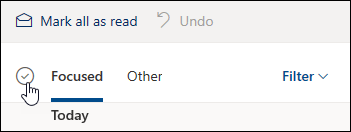
Di panel baca, pilih Folder kosong. Semua email akan dipindahkan ke folder Item Dihapus.
Catatan
Jika Anda memilih Kotak masuk Prioritas, Anda harus mengosongkan kotak masuk Prioritas dan Lainnya secara terpisah.
Jika Anda menggunakan browser seluler, tekan dan tahan pesan untuk memilihnya, ketuk Pilih Semua di bagian atas layar, lalu pilih ikon sampah untuk menghapus semua pesan yang dipilih.
Mengosongkan Outlook.com Anda Item yang Dihapus
Untuk mengosongkan folder Item Dihapus :
Buka folder Item Dihapus Anda.
Di atas daftar pesan, pilih Folder kosong.
Tips
- Jika Anda telah menghapus banyak email, mungkin perlu beberapa saat agar item tersebut dihapus. Biarkan jendela browser terbuka saat penghapusan berlangsung.
- Jika email masih gagal dihapus dengan benar, pilih batch yang lebih kecil untuk dihapus.
- Jika email yang dihapus kembali, bisa jadi karena Anda telah menghapus banyak email baru-baru ini. Silakan coba lagi nanti.
Menghapus pesan secara permanen dari Outlook.com
Setelah Anda menghapus email, email akan berpindah ke penyimpanan Item yang dapat dipulihkan . Untuk menghapus semua Item yang Dihapus secara permanen, Anda juga perlu membersihkan semua item yang Dapat Dipulihkan.
Peringatan
Item yang dihapus dari item yang Dapat Dipulihkan akan dihapus secara permanen dan tidak dapat dipulihkan.
- Di bawah Folder, pilih Item Dihapus.
- Di bagian atas daftar pesan, pilih Pulihkan item terhapus dari folder ini.
- Pilih Folder kosong.
Berhenti berlangganan buletin atau promosi
Jika ingin berhenti menerima buletin atau promosi, Anda dapat berhenti berlangganan menggunakan Outlook.com.
Di kotak masuk Anda, pilih buletin atau email promosi.
Di bagian atas panel baca, pilih Berhenti berlangganan.

Masih perlu bantuan?

|
Untuk mendapatkan dukungan di Outlook.com, ketuk atau klik di sini atau pilih Bantuan di bilah menu dan masukkan kueri Anda. Jika bantuan mandiri tidak mengatasi masalah Anda, gulir ke bawah ke Masih butuh bantuan? lalu pilih Ya. Jika langkah-langkah di atas tidak berhasil atau jika Anda tidak dapat masuk, ketuk atau klik di sini. |
|---|---|

|
Untuk mendapatkan bantuan lain terkait langganan dan akun Microsoft Anda, kunjungi Bantuan Akun & Tagihan. |

|
Untuk mendapatkan bantuan dan memecahkan masalah produk dan layanan Microsoft lainnya, masukkan masalah Anda di sini. |

|
Posting pertanyaan, ikuti diskusi, dan bagikan pengetahuan Anda di Komunitas Outlook.com. |