Item yang Anda hapus akan dipindahkan ke folder Item Dihapus atau Sampah , tetapi tidak dihapus secara permanen hingga folder tersebut dikosongkan. Seiring waktu, konten folder Item Dihapus dapat menghabiskan banyak ruang di komputer atau kuota penyimpanan server email Anda.
Outlook dapat dikonfigurasi untuk mengosongkan folder Item Dihapus secara otomatis, atau Anda dapat mengosongkan folder secara manual kapan saja.
Catatan: Jika menggunakan akun Microsoft 365, Outlook.com, atau Exchange, Anda akan memiliki folder Item Dihapus . Jika Anda menggunakan tipe akun yang berbeda (seperti Gmail atau Yahoo atau akun email lain), folder Anda akan diberi nama Sampah sebagai gantinya.
Catatan
Jika langkah-langkah di bawah tab Outlook Baru ini tidak berfungsi, Anda mungkin belum menggunakan Outlook untuk Windows baru. Pilih tab Outlook Klasik , lalu ikuti langkah-langkah tersebut.
Mengosongkan folder Item Dihapus secara manual
Dalam daftar folder, klik kanan folder Item Dihapus , lalu pilih Kosong.
Mengosongkan folder Item Dihapus secara otomatis
Buka Outlook baru
Di bawah Tampilan, pilih Pengaturan Tampilan.
Pilih Email, lalu Penanganan pesan.
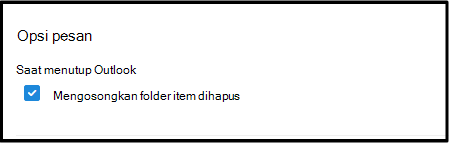
Di bawah Saat menutup opsi Outlook , pilih kotak centang Kosongkan folder item dihapus .