Ada beberapa cara untuk menemukan semua pesan yang berisi lampiran. Outlook menawarkan filter pencarian bawaan yang akan menampilkan pesan yang berisi file terlampir, atau Anda dapat mengetik dalam kotak Pencarian di bagian atas daftar pesan.
Tergantung pada versi Outlook yang Anda gunakan, ada berbagai cara untuk mencari email dengan lampiran. Pilih versi Outlook yang Anda gunakan:
Di Outlook baru, Anda dapat:
Menemukan pesan dengan lampiran | Urutkan untuk hanya menampilkan lampiran | Hapus hasil pencarian
Menemukan pesan dengan lampiran di Outlook baru
Untuk menggunakan bilah Pencarian untuk memulai pencarian Anda di Outlook baru.
Klik atau ketuk dalam kotak Pencarian .
Ketik kata kunci, seperti nama orang yang mengirim lampiran atau kata yang menjelaskan email atau file. Pilih Files untuk mempersempit pencarian.
Jika Anda tidak ingat siapa yang mengirim lampiran atau nama lampiran, tidak apa-apa. Pilih Files yang akan ditampilkan, menampilkan daftar email yang memiliki lampiran.
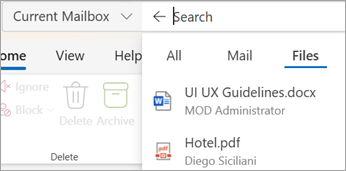
Anda dapat menggunakan Pencarian Tingkat Lanjut dengan memilih tombol filter di sisi kanan kotak pencarian. Centang kotak Lampiran untuk hanya menampilkan pesan dengan lampiran.

Atau, setelah memasukkan istilah pencarian, pilih Memiliki lampiran, atau opsi lain dalam grup Persempit untuk mempersempit hasil pencarian Anda.

Kembali ke atas
Urutkan kotak masuk Anda agar hanya menampilkan email yang berisi lampiran
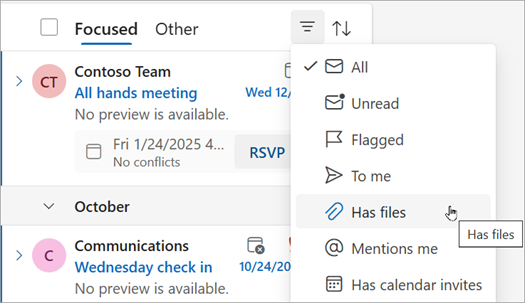
Pilih Urutkan>Memiliki file untuk melihat semua pesan dengan lampiran.
Kembali ke atas
Hapus hasil pencarian di Outlook baru
Anda dapat menghapus hasil pencarian dengan beberapa cara:
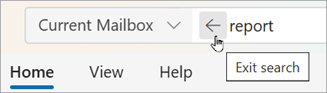
Pilih Kembali di samping istilah pencarian Anda di bilah Pencarian .
Pilih folder, seperti Kotak Masuk Anda, dalam daftar folder.
Kembali ke atas
Gunakan alat ini untuk menemukan pesan dengan lampiran:
Menggunakan kotak | PencarianMenggunakan filter | bawaanHapus hasil pencarian
Menggunakan kotak pencarian untuk menemukan pesan dengan lampiran di Outlook klasik
Gunakan kotak Pencarian di Outlook klasik untuk menemukan pesan dengan lampiran.
- Untuk mencari semua folder, pastikan Anda sedang melihat Kotak Masuk. Jika Anda ingin mencari folder tertentu, pilih folder tersebut di panel folder.
- Di bagian atas daftar pesan, Anda akan melihat kotak yang bertuliskan Pencarian. Klik untuk menempatkan kursor Anda di kotak itu, ketik memilikilampiran:ya, lalu pilih Enter.
Tindakan ini akan mengembalikan semua pesan dalam kotak surat saat ini (jika Anda sedang menampilkan Kotak Masuk) atau folder saat ini (jika Anda sedang menampilkan folder lain) yang berisi lampiran, diurutkan menurut tanggal, dengan pesan terbaru berada di atas.
Mencari pesan dengan lampiran di beberapa kotak surat atau mempersempit lingkup pencarian
Secara default, Outlook hanya akan mencari di kotak surat saat ini. Jika memiliki beberapa akun email dan ingin mencari di semua akun email (kotak surat), pilih menu menurun di samping Kotak Surat Saat Ini.

Kembali ke atas
Gunakan filter bawaan untuk mencari semua pesan dengan lampiran
Pita di Outlook klasik memiliki sejumlah filter bawaan yang membantu mencari pesan. Cara termudah untuk menampilkan alat pencarian Outlook adalah dengan mengklik kotak Cari Kotak Surat Saat Ini di bagian atas daftar pesan. Setelah Anda menempatkan kursor dalam kotak tersebut, pita akan menampilkan opsi Alat Pencarian.
 Untuk menemukan semua pesan dengan lampiran, pilih tombol Memiliki Lampiran . Secara default, tombol ini mencari kotak surat saat ini dan mengurutkan hasil menurut tanggal dengan yang terbaru di bagian atas.
Kembali ke atas
Menghapus Hasil pencarian
Saat Anda memilih folder lain di Panel Folder, daftar pesan akan kembali ke tampilan default dengan semua item akan muncul. Anda juga dapat menghapus pencarian dengan menggunakan salah satu opsi berikut ini:
- Pada pita Pencarian, dalam grup Tutup, pilih Tutup Pencarian.
- Pilih X di sebelah kanan istilah pencarian dalam kotak Pencarian di bagian atas daftar hasil pencarian.
Kembali ke atas
Di Outlook.com atau Outlook di web, Anda dapat:
Menemukan pesan dengan lampiran | Urutkan untuk hanya menampilkan lampiran | Hapus hasil pencarian
Untuk menggunakan bilah Pencarian untuk memulai pencarian Anda di Outlook baru.
Klik atau ketuk dalam kotak Pencarian .
Ketik kata kunci, seperti nama orang yang mengirim lampiran atau kata yang menjelaskan email atau file. Pilih Files untuk mempersempit pencarian.
Jika Anda tidak ingat siapa yang mengirim lampiran atau nama lampiran, tidak apa-apa. Pilih Files yang akan ditampilkan, menampilkan daftar email yang memiliki lampiran.
Anda dapat menggunakan Pencarian Tingkat Lanjut dengan memilih tombol filter di sisi kanan kotak pencarian. Centang kotak Lampiran untuk hanya menampilkan pesan dengan lampiran.
Atau, setelah memasukkan istilah pencarian, pilih Memiliki lampiran, atau opsi lain dalam grup Persempit untuk mempersempit hasil pencarian Anda.
Kembali ke atas
Pilih Urutkan>Memiliki file untuk melihat semua pesan dengan lampiran.
Kembali ke atas
Anda dapat menghapus hasil pencarian dengan beberapa cara:
Pilih Kembali di samping istilah pencarian Anda di bilah Pencarian .
Pilih folder, seperti Kotak Masuk Anda, dalam daftar folder.
Kembali ke atas
Lihat juga
Menggunakan Folder Pencarian untuk menemukan pesan atau item Outlook lainnya
Cara mencari di Outlook
Mengurutkan pesan email di Outlook
