Folder Pencarian adalah folder virtual yang menampilkan pesan yang cocok dengan kriteria tertentu, tanpa memindahkan atau menduplikasi item asli. Mereka membantu pengguna menemukan dan mengelola email penting, seperti pesan yang belum dibaca, ditandai, penting, atau besar—di seluruh kotak surat mereka di satu tempat.
Misalnya, jika menginginkan satu folder dengan semua pesan yang belum dibaca, Anda dapat membuat folder pencarian Email yang belum dibaca . Folder ini memberi Anda opsi untuk melihat semua pesan yang belum dibaca dalam satu folder, meskipun pesan mungkin disimpan di folder yang berbeda di kotak surat Anda.
Catatan
Folder Pencarian di Outlook baru terus menggunakan kriteria yang telah ditentukan sebelumnya. Folder Pencarian kustom Tingkat Lanjut hanya didukung di Outlook klasik. Folder Pencarian tidak dapat berisi hasil pencarian dari beberapa Files Data Outlook (.pst).
Waktu untuk menggunakan folder pencarian
Folder Pencarian sangat membantu ketika pengguna ingin:
- Lacak email yang belum dibaca, ditandai, atau penting
- Meninjau pesan besar atau lama
- Menemukan email dari atau kepada orang tertentu
- Fokus pada pesan dengan lampiran atau kata kunci tertentu
- Mengurangi kekacauan tanpa memindahkan pesan
Catatan
Jika menemukan langkah-langkah di bawah tab Outlook Baru ini tidak berfungsi atau tidak cocok dengan versi Outlook, Anda mungkin belum menggunakan Outlook untuk Windows baru. Pilih Outlook Klasik dan ikuti langkah-langkah tersebut.
Mengelola folder pencarian Anda
Untuk membuat, menambahkan, dan mengedit folder pencarian, ikuti langkah-langkah berikut:
- Buka Pengaturan.
- Masuk kefolder PencarianEmail>.

Membuat Folder Pencarian yang telah ditentukan sebelumnya di Outlook untuk Windows baru
Buka kotak surat tempat Anda ingin membuat folder pencarian.
Buka Folder Pencarian dan pilih tombol  Folder Pencarian . Pilih Buat folder pencarian baru.

Pilih tipe folder Pencarian:
(Opsional) Aktifkan Filter ke folder tertentu dan pilih satu atau beberapa folder.
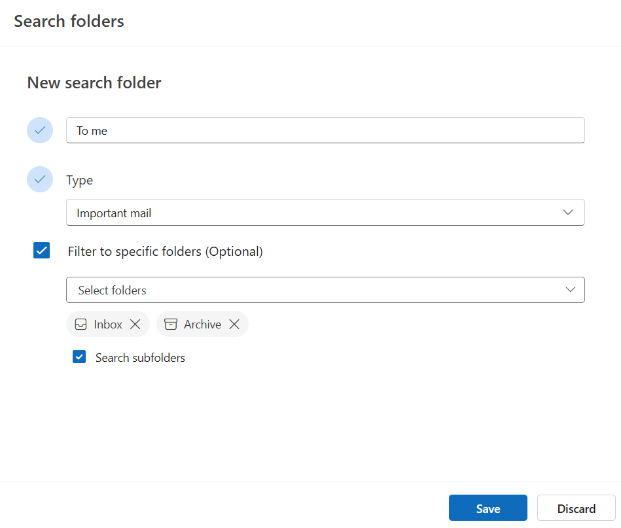
(Opsional) Pilih Cari subfolder.
Pilih Buat.
Masuk ke Folder Pencarian dan perluas untuk melihat semua folder pencarian Anda.
Menghapus folder pencarian di Outlook untuk Windows baru
Jika tidak memerlukan Folder Pencarian lagi, Anda dapat menghapusnya. Folder pencarian adalah folder virtual. Menghapus Folder Pencarian dari daftar folder tidak akan menghapus pesan yang ditampilkan dalam folder.
Menghapus semua pesan dalam folder pencarian
- Untuk menghapus semua pesan dalam Folder Pencarian, buka Folder Pencarian, pilih semua pesan.
- Pilih Hapus di keyboard Anda.
Menghapus folder pencarian
- Perluas folder pencarian.
- Klik kanan folder pencarian.
- Pilih Hapus.
Penting
Menghapus Folder Pencarian tidak akan menghapus pesan apa pun, namun menghapus folder yang bukan merupakan Folder Pencarian akan menghapus folder dan pesan di dalam folder.
Anda dapat membuat dua jenis folder pencarian.
Membuat dan menggunakan Folder Pencarian yang telah ditentukan sebelumnya di Outlook klasik untuk Windows
Dari pita, pilih tab Folder .
Dalam grup Baru, pilih Folder Pencarian Baru.
Pintasan keyboard Untuk membuat Folder Pencarian baru, tekan Ctrl+Shift+P.
Dari daftar Pilih Folder Pencarian , pilih Folder Pencarian yang ingin Anda tambahkan. Beberapa Folder Pencarian yang telah ditentukan hanya tersedia jika Anda menggulir ke akhir daftar.
Jika Folder Pencarian yang telah ditentukan memiliki opsi kustomisasi, Anda akan melihatnya di bawah Kustomisasi Folder Pencarian. Misalnya, jika Anda memilih Email dengan kata tertentu, di bawah Kustomisasi Folder Pencarian, tentukan kata yang akan digunakan.
Catatan
Folder Pencarian menggunakan prefiks yang cocok dengan pencarian saat Anda mengetikkan kata-kata tertentu untuk disertakan dalam pencarian. Misalnya, jika Anda mengetik "hujan" dalam daftar kata, Folder Pencarian akan menyertakan pesan yang berisi kata "hujan" dan kata "hujan". Folder Pencarian tidak akan berisi pesan yang menyertakan kata "otak" atau "butiran".
Jika memiliki beberapa akun di Outlook, Anda dapat menentukan akun untuk pencarian. Gunakan kotak Cari email dalam untuk memilih akun email yang ingin Anda cari, lalu pilih OK.
Membuat Folder Pencarian yang disesuaikan di Outlook klasik untuk Windows
Pilih menu Folder.
Dalam grup Baru, pilih Folder Pencarian Baru.
Pintasan keyboard Untuk membuat Folder Pencarian, tekan Ctrl+Shift+P.
Dari daftar Pilih Folder Pencarian , gulir ke bawah ke bawah dan di bawah Kustom, buat Folder Pencarian kustom.
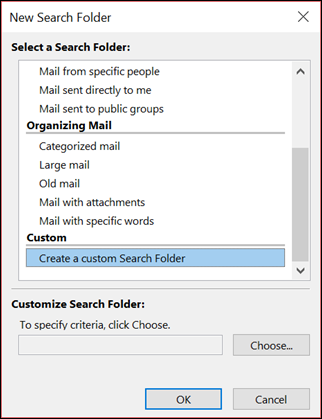
Di bawah Kustomisasi Folder Pencarian, pilih Pilih.
Ketikkan nama untuk Folder Pencarian kustom Anda.
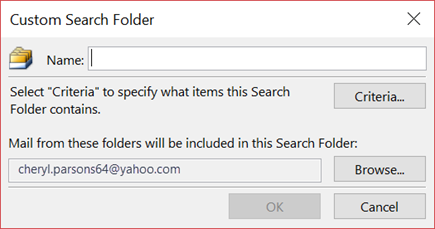
Pilih Kriteria, lalu pilih opsi yang Anda inginkan.
Tab Pesan berisi kriteria konten atau properti pesan, seperti pengirim, kata kunci, atau penerima.

Tab Pilihan Lainnya berisi kriteria kondisi pesan lainnya, seperti kepentingan, bendera, lampiran, atau kategorisasi.
Tab Tingkat Lanjut memungkinkan Anda membuat kriteria yang terperinci. Di bawah Tentukan kriteria lainnya, pilih Bidang, pilih tipe kriteria yang Anda inginkan, lalu pilih kriteria tertentu dari daftar. Dalam kotak Kondisi dan kotak Nilai , pilih opsi yang Anda inginkan, lalu pilih Tambahkan ke Daftar. Ulangi untuk setiap kriteria yang ingin Anda tambahkan ke folder pencarian ini, lalu pilih OK.
Pilih Telusuri, pilih folder yang ingin Anda cari.
Pilih OK untuk menutup setiap kotak dialog yang terbuka.
Menghapus Folder Pencarian di Outlook klasik untuk Windows
Jika tidak memerlukan Folder Pencarian lagi, Anda dapat menghapusnya. Folder Pencarian adalah folder virtual. Menghapus Folder Pencarian dari daftar folder tidak akan menghapus pesan yang ditampilkan dalam folder. Jika ingin menghapus semua pesan dalam Folder Pencarian, buka Folder Pencarian, pilih semua pesan, lalu tekan Hapus di keyboard Anda.
Untuk menghapus folder pencarian, gunakan langkah-langkah berikut ini.
Dalam Daftar Folder, pilih panah bawah di samping kata Folder Pencarian jika perlu memperluas daftar Folder Pencarian.
Klik kanan Folder Pencarian yang ingin dihapus, lalu klik Hapus Folder.
Penting
Menghapus Folder Pencarian tidak akan menghapus pesan. Menghapus folder yang bukan merupakan Folder Pencarian akan menghapus folder dan pesan di dalamnya.
Catatan
Fitur ini hanya tersedia bagi individu yang menggunakan akun kerja atau sekolah di Outlook di web atau dengan langganan Microsoft 365 yang memenuhi syarat di Outlook.com.
Mengelola folder pencarian Anda
Untuk membuat, menambahkan, dan mengedit folder pencarian, ikuti langkah-langkah berikut:
- Buka Pengaturan.
-
Masuk ke Folder Pencarian Email>.
Membuat Folder Pencarian yang telah ditentukan sebelumnya di Outlook di web dan Outlook.com
Folder Pencarian dapat dibuat dari daftar folder atau dari Pengaturan.
Buka kotak surat tempat Anda ingin membuat folder pencarian.
Buka Folder Pencarian dan pilih tombol Folder Pencarian . Pilih Buat folder pencarian baru.
Pilih tipe folder Pencarian:
(Opsional) Aktifkan Filter ke folder tertentu dan pilih satu atau beberapa folder.
(Opsional) Pilih Cari subfolder.
Pilih Buat.
Masuk ke Folder Pencarian dan perluas untuk melihat semua folder pencarian Anda.
Menghapus folder pencarian di Outlook di web dan Outlook.com
Jika tidak memerlukan Folder Pencarian lagi, Anda dapat menghapusnya. Folder pencarian adalah folder virtual. Menghapus Folder Pencarian dari daftar folder tidak akan menghapus pesan yang ditampilkan dalam folder.
Menghapus semua pesan dalam folder pencarian
- Untuk menghapus semua pesan dalam Folder Pencarian, buka Folder Pencarian, pilih semua pesan.
- Pilih Hapus di keyboard Anda.
Menghapus folder pencarian
- Perluas folder Pencarian.
- Klik kanan folder pencarian.
- Pilih Hapus.
Penting
Menghapus Folder Pencarian tidak akan menghapus pesan apa pun, namun menghapus folder yang bukan merupakan Folder Pencarian akan menghapus folder dan pesan di dalam folder.
Artikel terkait
Cara mencari di Outlook
Cari di Outlook untuk Mac baru

