
Berikut adalah masalah utama yang dihadapi pelanggan ketika mengimpor file .pst ke Outlook.
Pesan kesalahan: "Anda tidak memiliki izin untuk mengakses file"
Jika Anda menyimpan file .pst ke CD-ROM, Anda akan mendapatkan pesan ini. Salin file .pst ke komputer, kandar flash USB, atau lokasi lain. Kemudian, klik kanan file .pst, pilih Properti, dan klik untuk mengosongkan kotak centang Baca saja . Sekarang coba impor file .pst. Lihat artikel kb ini untuk informasi selengkapnya.
Jenis kesalahan ini juga dapat terjadi jika Anda beralih dari masuk ke komputer dengan akun lokal ke akun Microsoft saat file .pst sedang digunakan. Untuk memperbaikinya: klik kanan file .pst, pilihEdit Keamanan>Properti>> Pilih akun Microsoft Anda, lalu pilih Kontrol penuh. Sekarang, mulai ulang Outlook.
Pesan kesalahan: "Folder sumber dan tujuan untuk operasi ini tidak boleh sama"
Untuk mengatasi masalah ini, jalankan ulang proses impor. Ketika Anda sampai ke kotak dialog berikut, pilih Impor item ke folder saat ini.

Pesan kesalahan: "Tidak dapat menyelesaikan operasi karena penyedia layanan tidak mendukungnya"
Ini berarti kotak surat yang Anda coba impor perlu dikonfigurasi sebagai kotak surat IMAP. Hal ini sering terjadi pada akun Outlook.com. Berikut cara mengonfigurasi akun Anda untuk menggunakan IMAP:
Pertama, hapus akun email Anda dari Outlook di desktop. Misalnya, jika memiliki lebih dari satu akun di Outlook 2010, Anda dapat mengklik kanan akun yang dipilih dan memilih Hapus untuk menghapusnya dari Outlook. Jika saat ini merupakan satu-satunya akun di Outlook, pilih File > Pengaturan > Akun Pengaturan > Akun Hapus.
Sekarang, tambahkan kembali akun ke Outlook di desktop Anda, tetapi kali ini Anda akan menyiapkannya sebagai akun IMAP:
Di bagian atas Outlook pada desktop Anda, pilih File.
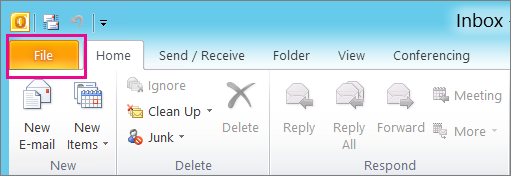
Pilih Tambahkan Akun.
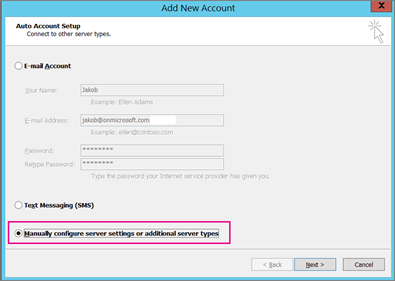
Ketikkan nama untuk akun Anda (contoh: Jakob), alamat email (contoh: jakob77@outlook.com), dan kata sandi yang Anda gunakan untuk masuk ke akun email Anda di situs web. Pilih Konfigurasikan pengaturan server secara manual atau jenis layanan tambahan. Pilih Berikutnya.
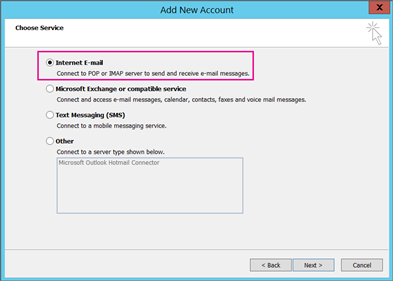
Pilih Internet Email.
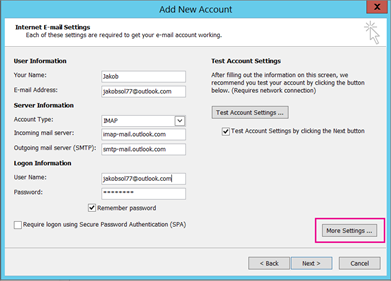
Masukkan pengaturan ini:
- Jenis akun: IMAP
- Server email masuk: outlook.office365.com
- Server email keluar (SMTP): smtp-mail.outlook.com
- Nama Pengguna: youralias@outlook.com (atau apa pun alamat email Anda).
- Kata sandi: ketik kata sandi yang Anda gunakan untuk masuk ke email, misalnya, di situs web Outlook.com. Jika Anda telah mengaktifkan Autentikasi Two-Step, dapatkan Kata Sandi Aplikasi.
- Pilih Pengaturan lainnya.
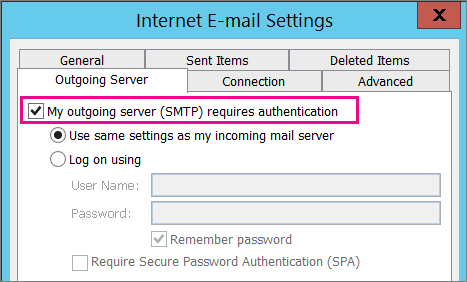
Pilih tab Server Keluar , lalu pilih Server keluar saya memerlukan autentikasi.
Pilih tab Lanjutan , lalu masukkan pengaturan berikut:
- Server masuk (IMAP): 993
- Gunakan tipe koneksi terenkripsi berikut: SSL
- Server keluar (SMTP): 587
- Gunakan tipe koneksi terenkripsi berikut: TLS
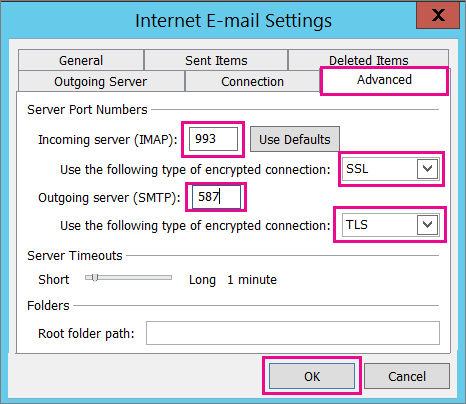
Pilih OK.
Pilih Berikutnya untuk menguji pengaturan Anda. Catatan: alasan paling umum koneksi tidak berfungsi adalah kesalahan ketik di email atau kata sandi. Outlook tidak mengidentifikasi kesalahan ketik sebagai penyebabnya, jadi jika koneksi tidak berfungsi, periksa kembali semuanya apakah ada kesalahan ketik.
Sekarang, Anda sudah siap mengimpor file .pst ke akun email.
Email saya diimpor tetapi bukan kontak atau item kalender saya. Bagaimana cara memperbaikinya?
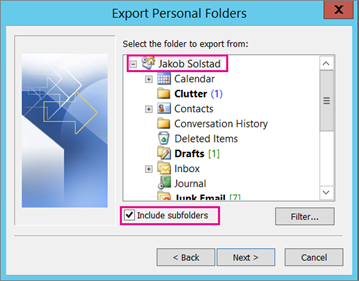
Penyebab yang paling mungkin adalah kontak dan kalender tidak diekspor ke file .pst. Coba ekspor info Anda ke file .pst lain. Ketika Anda masuk ke kotak dialog berikut, pastikan Sertakan subfolder dicentang. Dengan begitu kontak dan kalender juga diekspor.
Saya memulihkan kontak saya dari cadangan .pst. Apakah kontak yang dipulihkan ada dalam file .ost Outlook atau file .pst yang telah ditanggal ulang?
Kontak Anda yang dipulihkan berada di kedua tempat: cache offline (.ost) dan file .pst yang telah ditanggal ulang. Saat Anda mengimpor kontak dari file .pst cadangan, salinan kontak Anda akan dibuat dan disimpan dalam file kontak yang sesuai. Anda dapat menghapus atau mengganti nama file .pst cadangan jika menginginkannya.
Bagaimana cara mendapatkan kembali subfolder Outlook lama saya?
Penyebab yang paling mungkin adalah subfolder tidak diekspor ke file .pst. Coba ekspor info Anda ke file .pst lain. Ketika Anda masuk ke kotak dialog berikut, pastikan Sertakan subfolder dicentang. Dengan begitu subfolder juga diekspor.
Lihat Juga
Mengimpor dan mengekspor email, kontak, dan kalender Outlook