
Baik Anda bekerja dari rumah maupun bertemu dengan orang-orang di lokasi lain, Outlook dapat membantu Anda memastikan setiap rapat online. Cukup aktifkan opsi Tambahkan rapat online ke semua rapat untuk memulai.
Catatan
Fitur ini hanya berlaku untuk akun Microsoft 365.
Aktifkan atau nonaktifkan opsi ini
Pengaturan ini diaktifkan secara default jika Anda memiliki lisensi Teams. Namun, jika ingin mengubah pengaturan, Anda dapat melakukannya dengan salah satu cara berikut.
Di Outlook
Anda dapat menemukan pengaturan untuk membuat semua rapat online di semua klien Outlook: Outlook untuk Windows (baru dan klasik), Outlook untuk Mac, Outlook di web, Outlook untuk Android, dan Outlook untuk iOS. Cari pengaturan di menu Opsi untuk klien tertentu.
Di Windows PowerShell
Admin TI juga dapat mengonfigurasi pengaturan secara terprogram untuk seluruh organisasi mereka.
- Untuk mengonfigurasi organisasi, admin harus menggunakan parameter OnlineMeetingsByDefaultEnabled dari cmdlet Set-OrganizationConfig .
- Parameter OnlineMeetingsByDefaultEnabled mengontrol apakah akan mengatur semua rapat sebagai Teams atau Skype for Business secara default selama pembuatan rapat. Parameter ini mengatur nilai default, jadi jika pengguna sudah berinteraksi langsung dengan pengaturan ini dari klien Outlook yang didukung, nilai default yang ditetapkan oleh admin ini diabaikan. Dengan kata lain, pengaturan konfigurasi kotak surat dan organisasi berlaku jika pengguna tidak pernah mengubah pengaturan dari klien Outlook yang didukung.
- Admin mengatur default, dan berlaku untuk pengguna baru, tetapi hanya jika pengaturan tidak diubah oleh klien.
- Jika klien mengaktifkan pengaturan, pengaturan organisasi dan kalender diabaikan.
- Admin tidak dapat memeriksa pengaturan klien.
- Admin tidak memiliki cara untuk menanyakan pengaturan Anda.
Pilih penyedia rapat online default Anda
Untuk pengguna
Jika Anda menginstal Microsoft Teams dan Skype for Business, penyedia pilihan Anda bergantung pada mode koeksistensi yang dipilih. Anda tidak akan melihat opsi untuk memilih antara Teams dan Skype.
Jika Anda menggunakan satu penyedia rapat online, seperti Microsoft Teams atau Add-in Office mitra, Outlook secara otomatis mengaturnya sebagai penyedia default.
Jika Anda menggunakan Microsoft Teams dan penyedia mitra (atau beberapa penyedia mitra), Microsoft Teams adalah penyedia default, kecuali jika Anda mengubahnya. Jika Anda belum menginstal Microsoft Teams tetapi menggunakan beberapa penyedia mitra, prioritasnya akan diberikan kepada yang diinstal oleh admin organisasi Anda.
Anda dapat memilih penyedia rapat online pilihan Anda dalam skenario berikut:
- Admin organisasi Anda menginstal beberapa add-in penyedia mitra.
- Anda menginstal beberapa add-in penyedia mitra dan admin tidak mengonfigurasi penyedia rapat default.
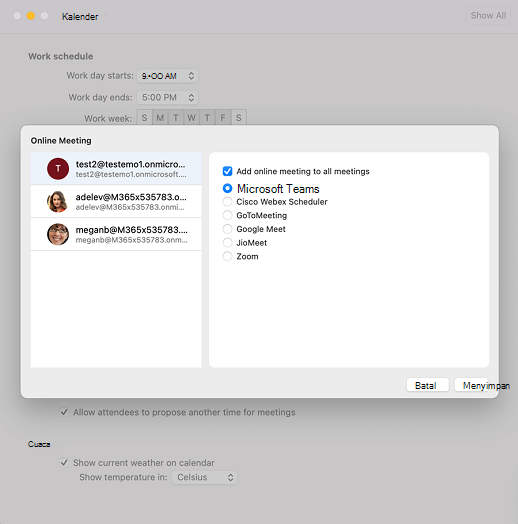
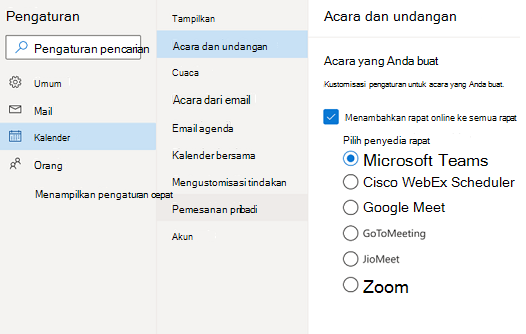
Anda dapat menemukan pengaturan untuk memilih penyedia pilihan Anda di Outlook di web, Outlook untuk Windows (baru dan klasik), Outlook untuk Mac, Outlook untuk Android, dan Outlook untuk iOS. Penyedia pilihan yang Anda pilih pada satu klien Outlook yang didukung berlaku untuk semua klien yang didukung yang Anda gunakan.
Pilih tab yang sesuai untuk instruksi mendetail tentang cara menemukan opsi ini di klien Outlook Anda.
Untuk administrator
Untuk mengatur penyedia rapat default sebagai admin, gunakan Set-MailboxCalendarConfiguration cmdlet dari PowerShell Exchange Online. Lihat langkah-langkah berikut:
Sambungkan ke PowerShell Exchange Online menggunakan
Connect-ExchangeOnlinecmdlet.Jalankan cmdlet berikut:
Set-MailboxCalendarConfiguration -Identity user@contoso.com -DefaultOnlineMeetingProvider ZoomParameter hanya
DefaultOnlineMeetingProvidertersedia di layanan berbasis cloud.Dalam contoh ini, Anda menetapkan Zoom sebagai penyedia rapat online default.
Gunakan salah satu nilai berikut dalam
-DefaultOnlineMeetingProviderbidang:- AlibabaDingTalk
- AmazonChimePrivate
- AmazonChimePublic
- AppleFacetime
- ClaroVideoconferencia
- FacebookWorkplace
- GoogleMeet
- GoToMeeting
- JioMeet
- RingCentral
- SkypeForBusiness
- SkypeForConsumer
- TeamsForBusiness (Nilai ini adalah default.)
- Webex
- Zoom
Referensi: Set-MailboxCalendarConfiguration (ExchangePowerShell) | Microsoft Learn
Set-MailboxCalendarConfiguration -Identity user@contoso.com -DefaultOnlineMeetingProvider Zoom
Untuk memilih penyedia rapat online default dan membuat setiap rapat online di Outlook klasik untuk Windows, ikuti langkah-langkah berikut.
Pilihopsi>fileCalendar>.
Di bawah opsi Calendar, buka Menambahkan rapat online ke semua rapat, lalu pilih Tambahkan Penyedia Rapat.
Centang kotak Tambahkan rapat online ke semua rapat .
Dari menu menurun Terapkan ke akun ini , pilih akun yang pengaturannya ingin Anda aktifkan.
Dari daftar penyedia rapat online, pilih penyedia default untuk akun yang Anda pilih. Daftar ini mencakup semua penyedia yang relevan dengan akun Anda.
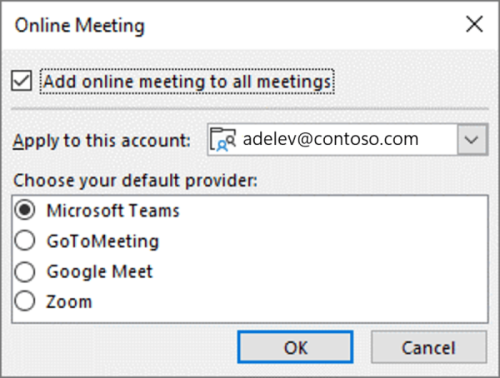
Pilih OK.
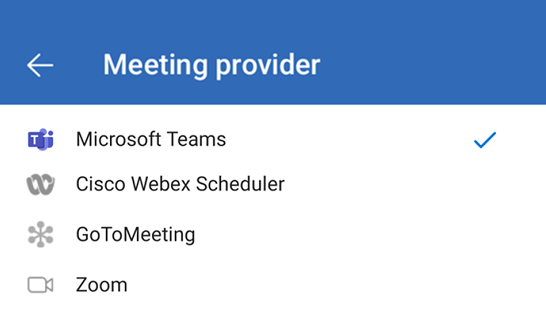
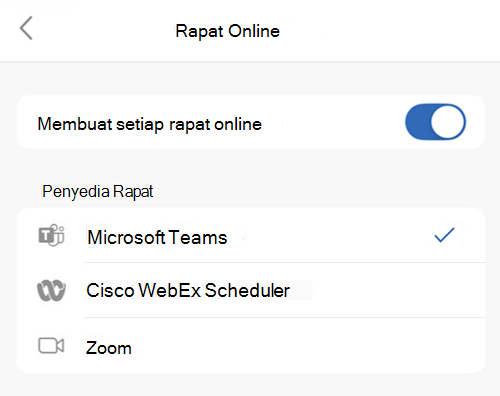
Penyedia rapat online yang didukung
Saat Anda memilih penyedia rapat online pilihan, setiap penyiapan pengguna akan mempersonalisasi daftar penyedia yang tersedia.
Microsoft Teams dan Skype for Business ditampilkan berdasarkan lisensi yang ditetapkan pengguna.
Penyedia mitra muncul berdasarkan Add-in Office yang diinstal pengguna atau admin. Add-in rapat online berikut didukung:
Penting
Add-in COM penyedia mitra tidak didukung. Jika Anda mengaktifkan opsi Tambahkan rapat online ke semua rapat dan menggunakan add-in COM penyedia untuk menambahkan detail rapat ke janji temu, Microsoft Teams dan detail rapat penyedia mungkin ditambahkan. Untuk mencegah hal ini terjadi, lakukan salah satu solusi berikut.
- Hapus instalan add-in COM penyedia (untuk petunjuk langkah demi langkah, lihat Menampilkan, mengelola, dan menginstal add-in di program Office), lalu instal versi Add-in Office dari penyedia pilihan Anda dari tautan di bagian ini. Untuk panduan lebih lanjut, lihat Memilih penyedia rapat online default Anda.
- Jika penyedia rapat pilihan Anda tidak memiliki versi Add-in Office, nonaktifkan opsi Tambahkan rapat online ke semua rapat untuk terus menggunakan add-in COM. Untuk panduan tentang menonaktifkan opsi ini melalui Outlook atau Windows PowerShell, lihat Mengaktifkan atau menonaktifkan opsi ini.
Temukan add-in penyedia rapat online Anda di Outlook
Opsi Tambahkan rapat online ke semua rapat secara otomatis menambahkan detail rapat penyedia pilihan Anda ke janji temu Anda. Jika Anda perlu mengonfigurasi detail rapat, gunakan add-in penyedia rapat untuk membuat perubahan.
Untuk mengakses add-in penyedia rapat di Outlook untuk Windows (baru dan klasik), untuk Mac, dan di web, lakukan langkah-langkah berikut:
- Pilih Rapat Baru atau Acara Baru untuk membuat rapat baru.
- Dalam rapat yang baru dibuat, masuk ke pita dan pilih add-in penyedia rapat Anda.
Tips
Untuk administrator: Untuk membantu pengguna menemukan dengan mudah add-in penyedia rapat online pilihan organisasi Anda di Outlook di Mac, jalankan skrip untuk menyematkan add-in ke pita Outlook. Untuk informasi selengkapnya, lihat Menyematkan add-in rapat online ke pita.
Informasi tambahan
- Detail rapat online tidak ditambahkan ke acara yang berdurasi lebih dari 24 jam atau ke acara apa pun tanpa peserta.
- Jika Anda mengelola kalender bersama atau kalender yang didelegasikan dan pemilik kalender memperbarui penyedia pilihan, mungkin perlu waktu hingga 24 jam agar pilihan tersebut muncul di salinan kalender bersama Anda.
- Fitur ini belum tersedia saat menggunakan Outlook klasik untuk Windows jika kotak surat Anda dihosting di lingkungan GCC, GCC-High, atau DoD. Pengguna di lingkungan ini mendapatkan fitur ini saat menggunakan klien Outlook lainnya.
Versi Outlook minimum diperlukan
| Klien Outlook | Opsi untuk membuat semua rapat online |
Opsi untuk memilih penyedia pilihan (jika beberapa penyedia mengaktifkan) |
|---|---|---|
| Outlook klasik untuk Windows* |
|
|
| Outlook untuk Mac* |
|
|
|
Outlook di web Outlook untuk Windows baru |
|
|
| Outlook untuk Android |
|
|
| Outlook untuk iOS |
|
|
*Hanya berlaku untuk pengguna yang membeli Microsoft Office secara langganan bulanan atau tahunan.
1Hanya mendukung Microsoft Teams mulai dari Versi 1.0.20275.4 add-in Teams. Tersedia mulai dari Outlook Desktop versi 2011 (Build 13330.00000).
2Tersedia mulai dari Versi 2206 (Build 15330.20176) untuk Saluran Bulanan dan Versi 2207 (Build 15427.20176) untuk Saluran Enterprise Bulanan.
3Tersedia mulai dari Versi 16.60.318.0.
4Tersedia mulai dari Versi 16.57.1205.0.