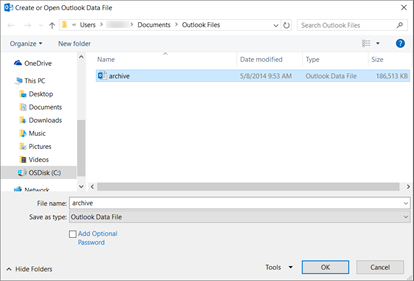
Outlook Data Files (.pst), atau file Tabel Penyimpanan Pribadi, berisi pesan pengguna Outlook dan item Outlook lainnya, seperti kontak, janji temu, tugas, catatan, dan entri jurnal. Anda juga dapat menggunakan file data Outlook untuk mencadangkan pesan atau menyimpan item lama secara lokal di komputer agar ukuran kotak surat tetap kecil.
Saat ini kami menyediakan berbagai tingkat dukungan untuk Outlook Data Files, tergantung pada versi Outlook yang Anda gunakan. Untuk menentukan versi Outlook yang Anda gunakan, cari kata Outlook di bilah aplikasi atas. Jika hanya melihat ikon Outlook, Anda menggunakan Outlook klasik. Jika nama produk berada di samping ikon Outlook, artinya Anda menggunakan Outlook baru.
Dukungan File Data Outlook (.pst) di Outlook baru
Anda dapat memindahkan, menyalin, serta menghapus email dan folder dalam file .pst Anda. Anda juga dapat menyeret dan melepaskan email antara kotak surat dan file .pst. Pembaruan terbaru kini menyertakan kemampuan untuk mengekspor email, kalender, kontak, dan tugas dari kotak surat ke file .pst.
Kami berencana untuk merilis dukungan untuk mengimpor Email, Calendar, dan Kontak secara massal dari PST ke Kotak Surat. Kami juga akan menghapus persyaratan bahwa pengguna harus menginstal Outlook klasik untuk menggunakan PST di Outlook baru. Setelah itu kami tidak memiliki investasi lebih lanjut yang direncanakan.
Untuk detail selengkapnya, lihat: Mengekspor email, kontak, dan item kalender ke Outlook menggunakan file .pst.
Buka File Data Outlook (.pst) di Outlook baru
Anda dapat membuka file .pst, membaca email dalam file .pst, dan mencari email dalam file .pst.
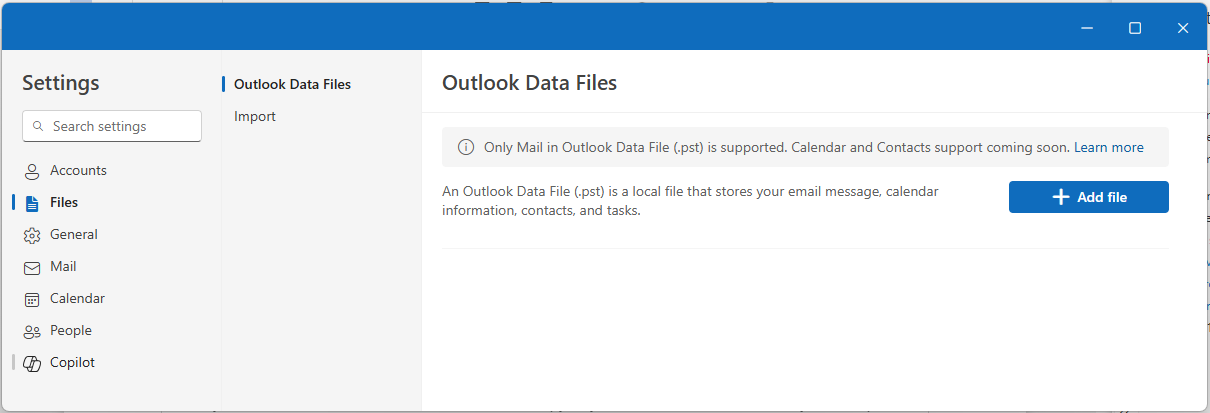
- Untuk membuka File Data Outlook (.pst), buka SettingsFilesOutlook>
 >Data Files.
 - Pilih Tambahkan file.
- Pilih file .pst, lalu pilih Buka.
Persyaratan
Untuk membuka file .pst di Outlook baru, perhatikan persyaratan berikut:
Membuka file .pst di Outlook baru mengharuskan Outlook klasik juga diinstal. Kedua versi harus memiliki arsitektur yang sama: 32-bit (x86) atau 64-bit (x64).
| Jika Anda memiliki... | Anda membutuhkan... |
|---|---|
| Mesin 64-bit | Outlook klasik 64-bit dan Outlook baru 64-bit |
| Mesin 32-bit | Outlook klasik 32-bit dan Outlook baru 32-bit |
Penting
Sebelum menginstal versi Outlook yang berbeda – 32-bit (x86) atau 64-bit (x64) – pastikan Anda menghapus instalan versi sebelumnya. Pelajari selengkapnya di Pilih antara Office versi 64-bit atau 32-bit.
Catatan
Aplikasi Outlook untuk Windows baru diperbarui secara otomatis ke versi yang cocok dengan arsitektur mesin (64-bit atau 32-bit). Pelajari selengkapnya di Mengelola pembaruan di Outlook untuk Windows baru.
Akun yang Anda gunakan di Outlook baru harus memiliki langganan Microsoft 365.
- Jika langganan Anda berasal dari akun Microsoft dengan alamat email pihak ketiga, seperti Gmail atau Yahoo, lihat Menghubungkan langganan yang dibeli dengan akun Microsoft ke Outlook.
Outlook Data Files (.pst) tidak didukung dengan versi ARM Outlook baru.
Outlook baru tidak dapat dalam mode Aman atau Pemulihan.