

Mengoptimalkan aplikasi seluler Outlook untuk ponsel atau tablet Anda
Setelah menyiapkan email di Outlook untuk Android atau Outlook untuk iOS, Anda dapat menyesuaikan aplikasi seluler agar tetap terhubung sesuai keinginan. Pilih salah satu tips praktis di bawah ini untuk mempelajari cara mengoptimalkan Outlook untuk perangkat seluler Anda.
Mengatur opsi geser
Sesuaikan opsi geser untuk mengambil tindakan dengan cepat terhadap email di kotak masuk Anda.
- Ketuk Kotak Masuk di bagian atas layar untuk membuka panel samping.
- Ketuk Pengaturan, lalu Mail.
- Ketuk Opsi Geser, lalu ketuk Geser ke Kanan atau Geser ke Kiri dan pilih tindakan.
Nonaktifkan/Aktifkan Kotak Masuk Prioritas
Kotak Masuk Prioritas memisahkan kotak masuk Anda menjadi dua tab—Prioritas dan Lainnya. Email Anda yang paling penting berada di tab Prioritas , sementara email lainnya tetap dapat diakses di tab Lainnya . Kotak Masuk Prioritas aktif secara default.
- Ketuk Kotak Masuk di bagian atas layar untuk membuka panel samping.
- Ketuk Pengaturan, lalu Mail.
- Ketuk untuk mengaktifkan atau menonaktifkan tombol alih untuk Kotak Masuk Prioritas.
Menyiapkan catatan tempel
Anda dapat menyiapkan catatan tempel di Outlook seluler. Untuk informasi selengkapnya, silakan lihat Melihat catatan tempel Anda di perangkat lain dan web.
Nonaktifkan/Aktifkan Atur Berdasarkan Percakapan
Percakapan memberi Anda opsi untuk mengelompokkan email berdasarkan utas percakapan berdasarkan Subjek pesan dan menyusun panel baca menurut Terbaru di atas atau di bawah.
Ketuk Kotak Masuk di bagian atas layar untuk membuka panel samping.
Ketuk Pengaturan, lalu Mail.
Untuk memilih opsi Anda
Di Android - Pilih opsi yang Anda inginkan. Misalnya, untuk Threading, pilih apakah Anda ingin Terbaru di bagian bawah.
Di iOS - Ketuk Organisasi Email, lalu ketuk tombol alih untuk mengaktifkan atau menonaktifkan Grup Email berdasarkan Percakapan. Anda juga dapat memilih opsi untuk Susun Panel Baca, baik Terbaru di Atas atau Terbaru di bawah.
Mengubah tampilan Calendar
Pilih Calendar di bagian bawah layar.
Ketuk tombol Tampilkan .
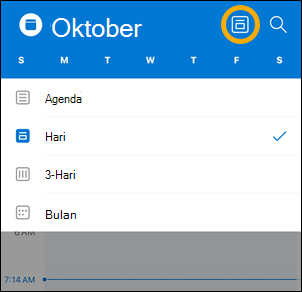
Anda kemudian dapat memilih Agenda, Hari, 3 Hari, atau tampilan Bulan .
Catatan
Tombol Tampilan mungkin berbeda tergantung pada tampilan yang saat ini Anda pilih.
Mengambil tindakan pada pesan
Di Android
- Ketuk dan tahan untuk memilih pesan.
- Ketuk elipsis ... , lalu ketuk tindakan.
Di iOS
- Ketuk pesan untuk membukanya.
- Ketuk elipsis ..., lalu ketuk tindakan.
Mengubah atau memperbarui pemberitahuan Outlook
Memperbarui pemberitahuan untuk akun email tertentu
- Buka aplikasi Outlook.
- Ketuk Kotak Masuk di bagian atas layar untuk membuka panel samping.
- Ketuk Pengaturan, lalu Pemberitahuan & Suara , lalu ketuk Email atau Calendar.
- Perbarui cara Anda ingin menerima pemberitahuan.
Perbarui pemberitahuan perangkat untuk aplikasi Outlook
- Di perangkat Anda, bukaPemberitahuan Pengaturan>.
- Gulir ke bawah daftar aplikasi Anda ke Outlook.
- Perbarui cara Anda ingin menerima pemberitahuan.
Tambahkan aplikasi Outlook ke dok/layar utama
Di Android dan iOS, Anda dapat dengan mudah menambahkan Outlook ke "dok" di layar beranda. Artinya, di halaman apa pun Anda berada di layar utama Anda, aplikasi Outlook akan selalu berjarak hanya 1 klik.
Ketuk dan tahan jari Anda pada aplikasi Outlook.
Seret ke bilah dok/aplikasi di bagian bawah layar Anda.
Catatan
Jika Anda perlu mengosongkan ruang, pegang jari Anda pada aplikasi lain di Dock dan seret ke layar utama.
Menambahkan widget kalender Outlook ke perangkat Anda
Menambahkan widget kalender Outlook akan memudahkan Anda mendapatkan agenda untuk hari tersebut. Anda akan selalu dapat melihat acara mendatang secara sekilas!
Di Android
- Pegang jari Anda pada ruang kosong di layar utama.
- Ketuk Widget di bagian bawah layar Anda.
- Geser hingga Anda menemukan grup Outlook . Ketuk.
- Sentuh dan tahan widget Agenda Outlook dan pindahkan ke tempat yang Anda inginkan di layar beranda.
- Pilih pengaturan Anda dan ketuk Ok. Lalu seret batas widget ke ukuran yang Anda suka.
Di iOS
- Geser ke bawah dari bagian atas layar untuk menurunkan pusat pemberitahuan.
- Geser ke samping untuk melihat widget Anda dan gulir ke bawah. Ketuk Edit.
- Gulir ke bawah daftar aplikasi, lalu ketuk + di samping Outlook. Ketuk Selesai.
Anda dapat mengakses widget dengan mudah dengan menggeser ke bawah atau menggeser ke layar paling samping di beranda.
Sembunyikan aplikasi email dan kalender bawaan
Hindari banyaknya item di layar ponsel atau tablet dengan menyembunyikan atau memindahkan aplikasi email dan kalender yang tidak digunakan yang disertakan dengan telepon Anda.
Di Android
- Pegang jari Anda pada aplikasi email asli seperti Gmail atau Calendar.
- Seret ke ikon tempat sampah yang bertuliskan Hapus di bagian atas layar Anda.
Catatan
Jangan khawatir! Tindakan ini tidak menghapus aplikasi, tetapi hanya menghapusnya dari layar utama Anda. Anda selalu dapat menambahkannya kembali nanti.
Di iOS
- Ketuk dan tahan jari Anda pada aplikasi email asli seperti Email atau Calendar.
- Saat aplikasi bergetar, seret satu di atas yang lain untuk membuat folder baru.
Catatan
Melakukan hal ini akan memudahkan Anda mengosongkan ruang di layar utama Anda dengan memindahkannya ke folder, karena Apple tidak mengizinkan Anda menyembunyikan atau menghapus aplikasi ini.
Menampilkan percakapan dan pemberitahuan dari kontak favorit Anda
Kini Anda dapat menandai kontak sebagai favorit untuk melihat pemberitahuan dan percakapan yang melibatkan kontak ini terlebih dahulu.
Untuk menandai kontak sebagai favorit, buka kartu profil mereka, lalu pilih bintang di bagian atas kartu. Setelah memiliki satu atau beberapa kontak favorit, Anda dapat memilih akun email dari bilah sisi akun untuk melihat semua percakapan terbaru dengan kontak favorit Anda yang ditampilkan sebelum pesan Anda yang lain.
Catatan
Fitur ini tidak berfungsi dalam tampilan Semua Akun.
Anda dapat mengatur pemberitahuan untuk kontak favorit, serta menyeret dan melepaskannya untuk mengubah urutan tampilannya.
Selalu perbarui aplikasi Outlook Anda
Memperbarui aplikasi Outlook ke versi terbaru berarti Anda mendapatkan semua perbaikan bug, pembaruan keamanan, dan fitur baru yang diperlukan agar dapat produktif. Anda dapat memperbarui aplikasi seluler Outlook dari bursa aplikasi perangkat.
Di Android
- Buka Play Store di perangkat Android Anda.
- Cari Microsoft Outlook.
- Ketuk Perbarui.
Catatan
Jika tertulis Buka , bukan Perbarui, berarti Anda sudah menggunakan versi terbaru Outlook untuk Android.
Di iOS
- Buka App Store di iPhone atau iPad Anda.
- Cari Microsoft Outlook.
- Ketuk Perbarui.
Catatan
Jika tertulis Buka , bukan Perbarui, berarti Anda sudah menggunakan versi terbaru Outlook untuk iOS.
Perlu bantuan?
- Hubungi admin Microsoft 365 Anda untuk mendapatkan dukungan. Jika Anda admin, hubungi dukungan Microsoft 365 untuk bisnis.
- Unduh panduan referensi cepat untuk aplikasi seluler Outlook Anda.
- Untuk tips pemecahan masalah mandiri, buka Memecahkan masalah penyiapan email di perangkat seluler.