
Untuk merilis email yang terhenti di folder Draf atau Kotak Keluar, pilih salah satu bagian di bawah ini.
Email terhenti di Outlook
Memperbaiki pesan yang terhenti di Kotak Keluar
Saat pesan terhenti di Kotak Keluar Anda, kemungkinan penyebabnya adalah lampiran besar.
Klik Kirim/Terima>Pekerjaan Offline.
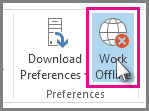
Di Panel Navigasi, klik Kotak Keluar.
Di sini, Anda dapat:
- Menghapus pesan. Cukup pilih dan tekan Delete.
- Seret pesan ke folder draf Anda, klik ganda untuk membuka pesan, menghapus lampiran (klik dan tekan Delete).
Jika kesalahan memberi tahu Bahwa Outlook mencoba mengirimkan pesan, tutup Outlook. Mungkin butuh beberapa saat untuk keluar.
Tips
Jika Outlook tidak tertutup, tekan Ctrl+Alt+Delete dan klik Mulai Manajer Tugas. Di Manajer Tugas, klik tab Proses , gulir ke bawah ke outlook.exe, dan klik Akhiri Proses.
Setelah Outlook ditutup, mulai kembali dan ulangi langkah 2-3.
Setelah Anda menghapus lampiran, klik Kirim/Terima>Pekerjaan Offline untuk membatalkan pilihan tombol dan melanjutkan bekerja secara online.
Tips
Pesan juga terjebak di Kotak Keluar saat Anda mengklik Kirim tapi Anda tidak tersambung. Klik Kirim/Terima dan lihat tombol Bekerja Offline . Jika berwarna biru, Anda terputus. Klik untuk menyambungkan (tombol menjadi putih) dan klik Kirim Semua.

Email tidak mengirim secara otomatis
Gejala
Saat Anda mengirim pesan email di Microsoft Outlook, pesan mungkin tetap ada di folder Kotak Keluar Anda seperti yang diperlihatkan dalam gambar berikut ini.

Ketika masalah ini terjadi, pesan tetap berada di folder Kotak Keluar hingga Anda memulai operasi Kirim/Terima secara manual (misalnya, tekan F9 atau pilih kirim atau terima).
Penyebab
Masalah ini dapat terjadi jika opsi Kirim segera saat tersambung tidak diaktifkan, seperti yang diperlihatkan dalam gambar berikut ini dari Outlook 2016.

Pengaturan ini terkait dengan data registri berikut ini, sehingga pengaturan ini juga dapat dikonfigurasi oleh administrator melalui modifikasi registri.
Resolusi
Gunakan langkah-langkah berikut untuk mengaktifkan kembali opsi Kirim segera saat tersambung.
Outlook 2010 dan versi yang lebih baru
- Pada tab File, pilih Opsi.
- Dalam kotak dialog Opsi Outlook , pilih Tingkat Lanjut.
- Di bagian Kirim dan terima, aktifkan Kirim segera saat tersambung.
- Pilih OK.
Outlook 2007 dan Outlook 2003
- Pada menu Alat , pilih Opsi.
- Dalam kotak dialog Opsi , pilih tab Penyetelan Email .
- Di bagian Kirim/Terima , aktifkan Kirim segera saat tersambung.
- Pilih OK.
Catatan
Jika Anda tidak dapat mengaktifkan kembali pengaturan ini karena pengaturan berwarna abu-abu, pengaturan sedang dikelola oleh kebijakan grup. Dalam situasi ini, hubungi administrator Anda untuk menghapus kebijakan grup ini.
Outlook terhenti saat memuat profil
MASALAH
Setelah memperbarui ke Saluran Saat Ini Versi 1905 (Build 11629.20196) dan yang lebih tinggi, Outlook mungkin mengalami hang saat memuat profil atau tidak akan dimulai. Anda mungkin menyadarinya jika membuka Manajer Tugas, proses Office lainnya tercantum tanpa alasan meskipun aplikasinya sedang tidak dibuka. Jika Anda mengakhiri proses tersebut, Outlook mungkin dapat dibuka secara normal.
STATUS: DIPERBAIKI
Pada tanggal 25 Juni 2019, Tim Outlook membuat perubahan pada layanan untuk memperbaiki masalah ini. Jika masih mengalami masalah ini, mulai ulang Outlook beberapa kali hingga perubahan layanan diterapkan.
SOLUSI
Untuk mengatasinya, Anda harus mengakhiri semua proses Office yang sedang berjalan dan menonaktifkan fitur kehadiran.
Mengakhiri proses di Manajer Tugas
- Klik kanan di area Taskbar mana pun, lalu pilih Manajer Tugas.
- Pada tab Proses, temukan semua proses Office.
- Pilih salah satu proses Office, lalu pilih Akhiri tugas. Ulangi langkah ini untuk setiap proses Office yang tercantum.
Menonaktifkan fitur kehadiran Outlook
Di Outlook, pilih File, >Opsi, >People
Hapus centang untuk opsi berikut ini jika diaktifkan:
- Tampilkan status online di samping nama
- Perlihatkan foto pengguna jika tersedia
Pilih OK , lalu mulai ulang Outlook.
Catatan
Menonaktifkan fungsionalitas kehadiran akan membantu mengurangi masalah. Namun, jika Anda mengklik foto akun di sudut kanan atas aplikasi Office atau masuk ke File | Akun, sebuah sesi akan terbuka dan memicu kembali masalah tersebut.
Outlook sedang offline
Gejala
Saat Anda mengirim pesan email menggunakan Microsoft Outlook, pesan tidak langsung dikirim. Sebagai gantinya, folder tersebut tetap ada di folder Kotak Keluar Anda. Masalah ini tidak terjadi saat Anda memulai Outlook dalam mode Aman.
Penyebab
Masalah ini terjadi ketika kedua item berikut ini benar:
Akun email Exchange dikonfigurasi untuk menggunakan mode Exchange Singgahan.
Anda memiliki data berikut yang dikonfigurasi dalam registri Windows:
Outlook 2013, Outlook 2010, atau Outlook 2007Kunci: HKEY_CURRENT_USER\Software\Microsoft\Office\x.0\Outlook\Preferences
DWORD: LoadTransportProviders
Nilai: 1Catatan Dalam subkey registri ini, x.0 terkait dengan versi Outlook Anda (15.0 = Outlook 2013, 14.0 = Outlook 2010, 12.0 = Outlook 2007)
Solusi
Untuk mengatasi masalah ini, gunakan profil mode Online untuk kotak surat Microsoft Exchange Server Anda.
Catatan
Metode ini adalah perbaikan sementara. Untuk perbaikan permanen, lihat bagian "Resolusi".
Resolusi
Masalah serius peringatan mungkin terjadi jika Anda salah mengubah registri menggunakan Editor Registri atau menggunakan metode lain. Masalah ini mungkin mengharuskan Anda menginstal ulang sistem operasi. Microsoft tidak dapat menjamin bahwa masalah ini dapat diselesaikan. Ubah registri dengan risiko yang Anda tanggung sendiri.
Untuk mengatasi masalah ini, hapus nilai LoadTransportProviders dalam registri. Untuk melakukannya, ikuti langkah-langkah berikut:
- Mulai Editor Registri.
- Temukan dan pilih subkey registri berikut:
<HKEY_CURRENT_USER\Software\Microsoft\Office\x.0>\Outlook\PreferencesNote In this subkey, x.0 corresponds to your version of Outlook (15.0 = Outlook 2013, 14.0 = Outlook 2010, 12.0 = Outlook 2007). - Klik kanan nilai LoadTransportProvidersDWORD, lalu klik Hapus.
- Keluar dari Editor Registri.
Email terjebak di Outlook.com
Email tidak dikirim dari Outlook.com
Jika email Anda tidak dikirim dari Outlook.com, periksa hal-hal ini terlebih dahulu:
- Periksa untuk melihat apakah email yang terhenti berada di folder Draf atau Kotak Keluar Anda.
- Jika pesan tersebut memiliki lampiran yang lebih besar dari 25MB, hapus lampiran dan lampirkan file yang lebih kecil atau unggah lampiran ke OneDrive, lalu lampirkan tautan ke lampiran tersebut. Anda kemudian dapat mencoba mengirimkan pesannya lagi.
- Jika Kotak Masuk penuh, Anda tidak akan dapat mengirim atau menerima pesan baru. Untuk menyediakan ruang di kotak masuk Anda, coba kosongkan folder sampah Anda dengan mengklik kanan Sampah Email lalu pilih folder Kosong.
- Jika Anda menggunakan Outlook di PC atau Mac untuk mengirim email akun Outlook.com, masuk ke Kirim/Terima>Kirim/Terima semua folder.