
|
Dukungan terpandu di browser Anda bisa menyediakan solusi digital untuk masalah Office Coba dukungan terpandu |
|---|
Anda dapat menggunakan alat Perbaikan Kotak Masuk (SCANPST.EXE) untuk mendiagnosis dan memperbaiki kesalahan dalam file data Outlook. Alat Perbaikan Kotak Masuk memeriksa file data Outlook di komputer Anda untuk melihat apakah file dalam kondisi baik.
Anda mungkin ingin menggunakan alat Perbaikan Kotak Masuk dalam situasi berikut:
- Anda menerima pesan bahwa Outlook tidak bisa membuka file data Anda
- Anda menerima pesan bahwa Outlook tidak bisa membuka kumpulan folder
- Anda merasa file data Outlook Anda mungkin rusak
Jika menggunakan akun email Exchange, Anda dapat menghapus File Data Outlook offline (.ost) dan Outlook akan membuat ulang File Data Outlook offline (.ost) pada kali berikutnya Anda membuka Outlook.
Catatan
- Alat Perbaikan Kotak Masuk tidak menghubungkan atau menganalisis data yang disimpan dalam kotak surat Exchange. Alat ini hanya mencari kesalahan (kerusakan), dan jika ada, memberi Anda kesempatan untuk mengizinkan alat untuk memperbaiki kesalahan tersebut. Jika tidak dapat memulai alat Perbaikan Kotak Masuk, Anda harus mencoba memperbaiki program Outlook.
- Kami menyarankan Anda mencadangkan file data Outlook yang sudah ada sebelum Anda memulai alat Perbaikan Kotak Masuk. Untuk informasi selengkapnya, buka Cara mencadangkan file data Outlook.
Memperbaiki file data Outlook (.pst)
Keluar dari Outlook dan telusuri ke salah satu lokasi file berikut:
- Outlook 2019: C:\Program Files (x86)\Microsoft Office\root\Office16
- Outlook 2016: C:\Program Files (x86)\Microsoft Office\root\Office16
Buka SCANPST. EXE.
Pilih Telusuri untuk memilih File Data Outlook (.pst) yang ingin Anda pindai. Jika memerlukan bantuan dalam menemukan File Data Outlook, buka Menemukan Files Data Outlook.
Catatan
Secara default, file log baru akan dibuat selama pemindaian. Anda dapat mengklik Opsi dan memilih untuk tidak membuat log, atau memilih agar hasilnya ditambahkan ke file log yang sudah ada.
Pilih Mulai untuk memulai pemindaian.
Jika pemindaian mengalami kesalahan, pilih Perbaiki untuk memulai proses perbaikan.
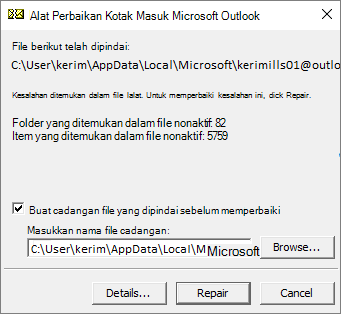
Catatan
Pemindaian akan membuat file cadangan selama proses perbaikan. Untuk mengubah nama atau lokasi default file cadangan ini, dalam kotak Masukkan nama file cadangan, masukkan nama baru, atau klik Telusuri untuk memilih file yang ingin Anda gunakan. Anda mungkin perlu menjalankan alat ini beberapa kali untuk memperbaiki File Data Outlook Anda. Dalam beberapa kasus, item mungkin tidak dapat dipulihkan jika dihapus secara permanen atau rusak di luar perbaikan.
Setelah perbaikan selesai, mulai Outlook dengan profil yang terkait dengan File Data Outlook yang baru saja Diperbaiki.
Apa yang terjadi setelah Anda memperbaiki File Data Outlook?
Di Panel Folder, Anda mungkin melihat folder bernama Folder Pribadi yang Dipulihkan yang berisi folder Outlook default atau folder Hilang dan Ditemukan . Meskipun proses perbaikan mungkin membuat ulang beberapa folder, folder tersebut mungkin kosong. Folder yang Hilang dan Ditemukan berisi semua folder dan item yang dipulihkan oleh alat perbaikan yang tidak bisa ditempatkan di struktur aslinya oleh Outlook.
Membuat file data baru
Anda bisa membuat File Data Outlook baru dan menyeret item dalam folder Hilang dan Ditemukan ke dalam file data baru. Setelah memindahkan semua item, Anda dapat menghapus file Folder Pribadi yang Dipulihkan (.pst), termasuk folder Hilang dan Ditemukan . Untuk membuat File Data Outlook baru, buka Membuat File Data Outlook.
Memulihkan item dari file cadangan (.bak)
Jika Anda bisa membuka File Data Outlook asli, Anda mungkin bisa memulihkan item tambahan. Alat Perbaikan Kotak Masuk akan membuat file cadangan dengan nama yang sama dengan aslinya, tetapi dengan ekstensi .bak, lalu menyimpannya di folder yang sama. Anda mungkin dapat memulihkan item dalam file cadangan yang tidak dapat dipulihkan oleh alat tersebut.
Telusuri ke folder tempat file .pst disimpan dan Anda akan menemukan file .bak (misalnya, kerimills01@outlook.com.bak) yang dibuat oleh alat Perbaikan Kotak Masuk.
Buat salinan file .bak tersebut dan ganti namanya dengan ekstensi bak.pst. Misalnya, kerimills01@outlook.com.bak.pst.
Impor file bak.pst ke Outlook, dan gunakan Panduan Impor dan Ekspor untuk mengimpor item tambahan yang dipulihkan ke dalam file .pst yang baru dibuat.
Catatan
Untuk informasi selengkapnya tentang cara mengimpor file .pst, buka Mengimpor email, kontak, dan kalender dari file .pst Outlook.
Mencari File Data Outlook
Anda bisa memeriksa lokasi Files Data Outlook Anda di Outlook.
- PilihPengaturan> Akun File>Pengaturan Akun.
- Pilih tab Data Files.
- Semua Files Data Outlook (.pst) dan Files Data Offline (.ost) dicantumkan bersama dengan nama akun yang terkait dengan file tersebut.