
Catatan
Untuk menggunakan enkripsi, akun Anda harus memiliki langganan Microsoft 365 yang memenuhi syarat. Bandingkan semua Paket Microsoft 365.
Jika Anda memiliki langganan Microsoft 365 Family atau Microsoft 365 Personal, Outlook menyertakan fitur enkripsi yang memungkinkan Anda membagikan informasi rahasia dan pribadi sekaligus memastikan bahwa pesan email Anda tetap terenkripsi dan tidak meninggalkan Microsoft 365. Hal ini berguna jika Anda tidak memercayai keamanan penyedia email penerima.
Untuk melihat opsi enkripsi, tulis pesan baru, pilih pita Opsi , lalu pilih Enkripsi.
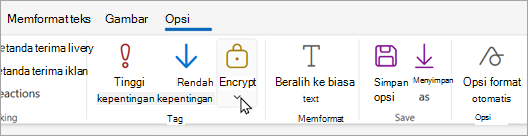
Opsi enkripsi apa saja yang tersedia?
Sebagai pengguna Outlook.com dengan langganan Microsoft 365 Family atau Microsoft 365 Personal, Anda akan melihat hal berikut:
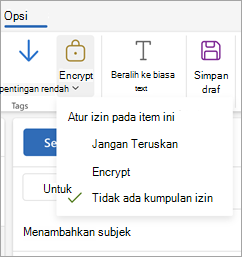
- Jangan teruskan: Pesan Anda tetap dienkripsi dalam Microsoft 365 dan tidak dapat disalin atau diteruskan. Lampiran Microsoft Office seperti file Word, Excel, atau PowerPoint tetap dienkripsi bahkan setelah diunduh. Lampiran lain, seperti file PDF atau file gambar dapat diunduh tanpa enkripsi.
- Enkripsi: Pesan Anda tetap dienkripsi dan tidak meninggalkan Microsoft 365. Penerima dengan akun Outlook.com dan Microsoft 365 dapat mengunduh lampiran tanpa enkripsi dari Outlook.com atau aplikasi seluler Outlook. Jika menggunakan klien email atau akun email lain yang berbeda, Anda dapat menggunakan kode sandi sementara untuk mengunduh lampiran dari portal Enkripsi Pesan Microsoft 365.
- Tidak ada izin yang ditetapkan: Pengaturan default. Menggunakan Keamanan Lapisan Transportasi (TLS) oportunistik Outlook untuk mengenkripsi koneksi dengan penyedia email penerima.
Bagaimana cara mengirim pesan email terenkripsi?
Untuk mengirim pesan dengan enkripsi, tulis pesan baru, pilih pita Opsi , lalu pilih Enkripsi. Anda dapat memilih Enkripsi atau Jangan Teruskan. Untuk menghapus enkripsi, pilih Tidak ada kumpulan izin.
Membaca pesan email terenkripsi menggunakan Outlook.com atau Microsoft 365
Jika menggunakan Outlook.com atau Microsoft 365 dengan Outlook baru, Outlook untuk Mac, Outlook.com, atau aplikasi seluler Outlook, Anda dapat membaca dan membalas pesan terenkripsi dengan cara yang sama seperti pesan yang tidak dienkripsi.
Jika Anda menggunakan aplikasi email pihak ketiga, Anda akan menerima pesan email berisi petunjuk tentang cara membaca pesan terenkripsi. Anda dapat memperoleh akses menggunakan akun Microsoft atau akun Microsoft 365.
Membaca pesan email terenkripsi tanpa menggunakan Outlook.com atau Microsoft 365
Anda akan menerima pesan email berisi instruksi tentang cara membaca pesan terenkripsi. Jika pesan terenkripsi dikirim ke akun Google atau Yahoo Mail, Anda dapat mengautentikasi menggunakan akun Google atau Yahoo atau dengan menggunakan kode sandi sementara. Jika pesan dikirim ke akun lain (Comcast atau AOL, misalnya), Anda dapat menggunakan kode sandi sementara. Kode sandi sementara akan dikirimkan kepada Anda melalui email.
Lampiran juga dienkripsi
Semua lampiran dienkripsi. Penerima yang mengakses email terenkripsi melalui portal Enkripsi Pesan Office dapat melihat lampiran di browser.
Lampiran berperilaku berbeda setelah diunduh, tergantung pada opsi enkripsi yang digunakan:
Jika Anda memilih opsi Enkripsi , penerima dengan akun Outlook.com dan Microsoft 365 dapat mengunduh lampiran tanpa enkripsi dari Outlook.com, aplikasi seluler Outlook, atau Outlook baru. Akun email lain yang menggunakan klien email lain dapat menggunakan kode sandi sementara untuk mengunduh lampiran dari portal Enkripsi Pesan Microsoft 365.
Jika Anda memilih opsi Jangan Teruskan , ada dua kemungkinan:
- Lampiran Microsoft Office seperti file Word, Excel, atau PowerPoint tetap dienkripsi bahkan setelah diunduh. Artinya, jika penerima mengunduh lampiran dan mengirimkannya ke orang lain, orang yang mereka teruskan tidak akan dapat membuka lampiran karena mereka tidak memiliki izin untuk membukanya.
Perhatikan bahwa jika penerima file menggunakan akun Outlook.com, mereka dapat membuka lampiran Office terenkripsi di aplikasi Office untuk Windows. Jika penerima file menggunakan akun Microsoft 365, mereka dapat membuka file di aplikasi Office di seluruh platform. - Semua lampiran lainnya, seperti file PDF atau file gambar, dapat diunduh tanpa enkripsi.
- Lampiran Microsoft Office seperti file Word, Excel, atau PowerPoint tetap dienkripsi bahkan setelah diunduh. Artinya, jika penerima mengunduh lampiran dan mengirimkannya ke orang lain, orang yang mereka teruskan tidak akan dapat membuka lampiran karena mereka tidak memiliki izin untuk membukanya.
Apa bedanya dengan tingkat enkripsi saat ini di Outlook.com?
Saat ini, Outlook.com menggunakan Transport Layer Security (TLS) oportunistik untuk mengenkripsi koneksi dengan penyedia email penerima. Namun, dengan TLS, pesan mungkin tidak tetap dienkripsi setelah pesan mencapai penyedia email penerima. Dengan kata lain, TLS mengenkripsi koneksi, bukan pesan.
Selain itu, enkripsi TLS tidak menyediakan kemampuan untuk mencegah penerusan.
Pesan yang dienkripsi dengan Microsoft 365 tetap dienkripsi dan tetap berada di dalam Microsoft 365 Personal. Hal ini membantu mengamankan email Anda saat diterima.
Lihat juga
Perlindungan tingkat lanjut Microsoft 365
Membuka pesan yang terenkripsi dan dilindungi
Memverifikasi tanda tangan digital pada sebuah pesan email yang ditandatangani
Masih perlu bantuan?

|
Untuk mendapatkan dukungan di Outlook.com, ketuk atau klik di sini atau pilih Bantuan di bilah menu dan masukkan kueri Anda. Jika bantuan mandiri tidak mengatasi masalah Anda, gulir ke bawah ke Masih butuh bantuan? lalu pilih Ya. Jika langkah-langkah di atas tidak berhasil atau jika Anda tidak dapat masuk, ketuk atau klik di sini. |
|---|---|

|
Untuk mendapatkan bantuan lain terkait langganan dan akun Microsoft Anda, kunjungi Bantuan Akun & Tagihan. |

|
Untuk mendapatkan bantuan dan memecahkan masalah produk dan layanan Microsoft lainnya, masukkan masalah Anda di sini. |

|
Posting pertanyaan, ikuti diskusi, dan bagikan pengetahuan Anda di Komunitas Outlook.com. |