

Jika menerima email yang telah dienkripsi atau memiliki perlindungan yang diterapkan, Anda mungkin perlu mengambil beberapa langkah tambahan untuk membuka atau membalasnya. Jika membuka pesan di sebagian besar versi Outlook, termasuk Outlook seluler dan Outlook di web, Anda mungkin tidak perlu melakukan hal yang berbeda. Jika membuka pesan di Gmail, Yahoo, atau klien email lain, Anda mungkin menerima pesan berisi tautan untuk langkah-langkah tambahan. Langkah-langkah tambahan ini diterapkan untuk memvalidasi identitas Anda dan memastikan bahwa Anda adalah penerima yang dituju.
Bagaimanapun, itulah maksud di balik enkripsi dan kebijakan pesan yang dilindungi. Ketika seseorang mengirimi Anda informasi sensitif yang harus dilindungi, mereka ingin memastikan informasi tersebut dibuka oleh penerima yang dituju.
Cara mengidentifikasi email yang dienkripsi atau dilindungi

Ikon  kunci pada email masuk dapat menunjukkan bahwa email dienkripsi.

Pesan terlindungi Outlook memiliki banner di bagian atas pesan yang memberi tahu Anda tentang pembatasan.
Outlook akan membuka pesan seperti biasa. Jika tidak, ikuti instruksi untuk membuka email terenkripsi atau dilindungi

Ikuti instruksi dalam email yang Anda terima jika Anda menggunakan klien email seperti Gmail atau Yahoo, atau Outlook tanpa langganan Microsoft 365.
Dalam artikel ini, pelajari cara:
Buka email terenkripsi
Pesan yang dienkripsi oleh Enkripsi Pesan Microsoft Purview dikirimkan ke kotak masuk Anda sama seperti pesan email lainnya. Jika menggunakan Outlook, Anda akan melihat pemberitahuan tentang izin terbatas item di Panel baca di dekat header pesan. Buka pesan di jendela baru untuk menampilkan pesan seperti yang lain.
Pesan yang menerapkan kebijakan enkripsi saja dapat dibaca langsung di Outlook baru, Outlook di web, Outlook untuk iOS dan Android, Outlook untuk Windows versi 2019 dan yang lebih baru, serta Microsoft 365. Jika Anda menggunakan layanan email lain, Anda akan melihat pesan dengan tautan. Tautan tersebut akan membawa Anda ke Outlook di web jika Anda adalah pelanggan Microsoft 365, atau Anda akan diminta untuk mendapatkan kode akses satu kali untuk membaca pesan di jendela browser.
- Melihat dan membalas pesan terenkripsi Microsoft 365
- Melihat dan membalas pesan terenkripsi S/MIME
- Melihat dan membalas pesan terenkripsi dengan klien email lain
- Memverifikasi tanda tangan S/MIME dari pesan yang ditandatangani secara digital
Melihat dan membalas pesan terenkripsi
Jika berada di organisasi Microsoft 365, Anda dapat membaca pesan yang dienkripsi dengan kebijakan enkripsi saja atau jangan teruskan, atau templat perlindungan kustom. Anda tidak akan dapat membalas jika pengirim menerapkan kebijakan Jangan Balas padanya.
Untuk membalas pesan terenkripsi
- Pilih Balas atau Balas Semua.
- Di halaman yang muncul, ketik balasan dan pilih Kirim. Salinan pesan balasan terenkripsi akan dikirimkan kepada Anda.
Catatan
Di Outlook untuk Web, saat Anda membuka email yang dilindungi dengan perlindungan cuplikan layar, cuplikan layar mungkin diblokir untuk seluruh jendela browser. Untuk mengaktifkan kembali cuplikan layar, Anda harus me-refresh halaman.
Jika Anda memilih Jangan tampilkan ini lagi, bilah info ini tidak akan pernah muncul.

Menampilkan dan membalas pesan terenkripsi S/MIME di Outlook
Ikon kunci pada email masuk akan menunjukkan bahwa email dienkripsi. Jika S/MIME dienkripsi, Outlook akan memeriksa apakah ada sertifikat yang tersedia di komputer Anda. Anda mungkin harus memberikan akses ke Keystore jika diperlukan.
Jika ada sertifikat yang tersedia, pesan akan didekripsi saat Anda membukanya. Jika sertifikat tersimpan di kartu pintar, Anda akan diminta untuk menyisipkan kartu pintar untuk membaca pesan tersebut. Kartu pintar juga memerlukan PIN untuk mengakses sertifikat.
Catatan
Jika menggunakan Outlook di desktop, di web, atau Outlook seluler, Anda harus membuka pesan di jendela baru untuk membacanya. Tampilan percakapan tidak mendukung tampilan pesan terenkripsi.
Melihat dan membalas pesan terenkripsi di layanan email lain, seperti Gmail atau Yahoo
Jika Anda menggunakan Outlook tanpa Microsoft 365, pesan terenkripsi Anda akan berisi tautan dalam isi pesan.
Pilih Baca pesan.
Pilih cara Anda ingin masuk untuk membaca pesan. Jika penyedia email Anda adalah Google, Yahoo, atau Microsoft, Anda dapat memilih Masuk dengan Google, Yahoo, atau Microsoft masing-masing. Jika tidak, pilih masuk dengan kode sandi satu kali.
Setelah Anda menerima kode sandi dalam pesan email, catat kode sandi, lalu kembali ke halaman web tempat Anda meminta kode sandi dan masukkan kode sandi, lalu pilih Lanjutkan.
Tips
Setiap kode sandi akan kedaluwarsa setelah 15 menit. Jika itu terjadi, atau jika Anda tidak dapat membuka pesan karena alasan apa pun, mulai ulang dengan membuka lampiran lagi dan mengikuti langkah-langkahnya.
Memverifikasi tanda tangan S/MIME dari pesan yang ditandatangani secara digital
Ikon pita di daftar pesan atau panel baca menunjukkan pesan yang ditandatangani secara digital. Informasi tentang tanda tangan digital akan berada di bagian atas pesan, disertai dengan link yang bisa Anda pilih untuk mempelajari selengkapnya tentang tanda tangan digital.
Catatan
- Di Outlook baru, jika biasanya menggunakan tampilan percakapan, Anda harus membuka pesan di jendela baru untuk membacanya.
- Saat ini, Outlook baru tidak secara otomatis menginstal ID digital, atau sertifikat, Anda dapat menginstal sertifikat secara manual atau meminta administrator untuk mengonfigurasi kebijakan untuk menginstal sertifikat secara otomatis.
Membuka email yang dilindungi
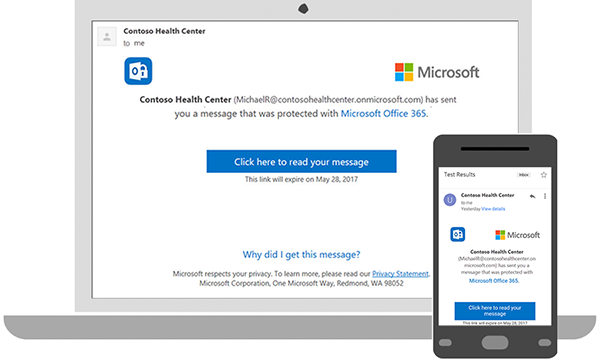
Pesan yang dilindungi memungkinkan pengirim mengatur izin tertentu pada pesan, seperti Jangan Teruskan atau Jangan Cetak. Jika Anda menerima pesan email terlindungi yang dikirim ke akun kerja atau sekolah yang Anda gunakan dengan Microsoft 365 di platform Outlook apa pun, pesan akan terbuka seperti pesan lainnya. Anda akan melihat banner di bagian atas pesan yang memberi tahu Anda tentang batasan apa pun pada pesan tersebut.
Jika menggunakan akun email atau program email yang berbeda, Anda mungkin menerima pemberitahuan bahwa Anda telah menerima pesan yang dilindungi dan perlu mengambil tindakan tambahan.
- Membaca pesan yang dilindungi di Outlook
- Membaca pesan yang dilindungi dengan Gmail
- Membaca pesan yang dilindungi dengan kode sekali pakai
Membaca pesan yang dilindungi di Outlook
Jika Anda menggunakan akun kerja atau sekolah dengan Microsoft 365 di Outlook versi desktop atau online mana pun (Outlook baru atau klasik, Outlook untuk Mac, Outlook di web atau Outlook.com), Anda tidak perlu melakukan hal khusus untuk membaca pesan Anda.
Membaca pesan yang dilindungi dengan Gmail
Desktop/Browser:
- Buka pesan.
- Pilih Baca pesan Anda.
- Pilih Masuk dengan Google.
- Anda akan diarahkan ke halaman masuk Gmail. Setelah masuk, pilih Izinkan.
- Pesan yang dilindungi akan ditampilkan di tab browser baru. Anda tidak akan dapat melihat pesan yang dilindungi di jendela Gmail.
Membaca pesan yang dilindungi dengan kode sekali pakai
Beberapa klien dan layanan email tidak dapat membuka pesan yang dilindungi secara otomatis. Jika memiliki akun email dengan Yahoo atau Penyedia Layanan Internet lainnya, Anda harus mendapatkan kode sekali pakai untuk membaca pesan tersebut.
Desktop/Browser:
- Buka pesan.
- Pilih Baca pesan.
- Anda akan diarahkan ke halaman tempat Anda dapat masuk dan menerima kode sekali pakai.
- Periksa email Anda untuk kode sekali pakai. Masukkan kode di jendela browser, lalu pilih Lanjutkan untuk membaca pesan Anda.
Lihat juga
Memverifikasi tanda tangan digital pada sebuah pesan email yang ditandatangani
Pelajari tentang mengamankan dan melindungi pesan email di Outlook
Kirim pesan terenkripsi dengan langganan Microsoft 365 pribadi atau keluarga
Mengirim email terenkripsi S/MIME atau Microsoft Purview di Outlook