
Kategori memungkinkan Anda dengan mudah menandai, memberi label dan mengelompokkan pesan di Outlook di web dan Outlook baru. Pilih dari kategori default atau buat sendiri, dan tetapkan satu atau beberapa kategori ke pesan Anda.
Orang lain tidak akan melihat kategori yang Anda tetapkan.
Catatan
Jika instruksi tidak cocok dengan yang Anda lihat, Anda mungkin menggunakan Outlook.com atau versi Outlook di web yang lebih lama. Coba Kategori dalam Outlook.com atau Instruksi untuk Outlook di web klasik.
Menambahkan tag kategori atau label ke pesan email
Metode 1:
Di Outlook baru, pilih pesan email atau pesan yang ingin Anda kategorikan.
Pilih Kategorikan dari bilah alat di bagian atas, dan lakukan hal berikut ini:
- Untuk menerapkan kategori: Cari atau pilih kategori yang ingin Anda gunakan.
- Untuk menghapus kategori: Kosongkan tanda centang di samping kategori.
Catatan
Jika Anda telah menetapkan banyak kategori dan tidak bisa menemukan kategori yang Anda cari, klik Semua kategori di bagian bawah daftar.
Metode 2:
Klik kanan pesan email atau pesan yang dipilih, lalu pilih Kategorikan dari daftar. Kemudian, lakukan hal berikut:
- Untuk menerapkan Kategori: Pilih kategori yang ingin Anda gunakan.
- Untuk menghapus kategori: Kosongkan tanda centang di samping kategori.
Catatan
Jika Anda memilih beberapa pesan yang sudah diberi kategori, kategori yang dipilih dalam menu jatuh-ke-bawah hanya akan memperlihatkan kategori yang berlaku ke semua pesan yang Anda pilih.
Menambahkan tag kategori atau label ke acara kalender
Catatan
Anda tidak bisa menerapkan kategori ke salah satu kejadian dari rangkaian janji temu atau rapat. Anda hanya bisa menerapkan kategori ke seluruh rangkaian.
- Klik kanan pada acara kalender.
- Pilih Kategorikan, lalu pilih kategori untuk diterapkan, atau kosongkan tanda centang di samping kategori untuk menghapusnya.
Jika Anda tidak melihat kategori yang Anda cari, pilih Semua kategori di bagian bawah daftar.
Memperlihatkan email kategori dan acara kalender Anda
Untuk melihat semua pesan yang ditandai dengan kategori:
- Buka daftar Kategori Anda.
- Pilih Tambahkan ke Favorit.
- Kembali ke Kotak Masuk tempat Anda akan melihat kategori dalam daftar folder Favorit .
Mengganti nama kategori
Anda tidak bisa mengganti nama kategori, tetapi Anda bisa membuat kategori baru dengan nama baru.
Tips
Jika Anda ingin mengganti kategori pada pesan, terapkan kategori baru sebelum menghapus yang lama.
Membuat label atau tag kategori
Metode 1:
- Di Outlook baru, pilih pesan email atau acara kalender dan klik kanan.
- Dari menu Kategori, pilih Kategori baru.
- Ketik nama untuk kategori Anda, lalu, jika Anda mau, pilih warna dengan mengeklik ikon kategori.
- Tekan Enter. Kategori telah dibuat dan diterapkan ke item yang Anda pilih.
Metode 2:
- Buka daftar Kategori Anda.
- Pilih Buat kategori.
- Ketik nama untuk kategori Anda, lalu, jika Anda mau, pilih warna dengan memilih ikon kategori.
- Tekan Enter.
Mengubah warna kategori
Buka daftar Kategori Anda.
Pilih ikon kategori yang ingin Anda ubah.
Pilih warna dari pemilih.
Catatan
Warna yang diperlihatkan mencerminkan warna kategori teks, bukan warna latar belakang label saat diterapkan ke item.
Menghapus kategori
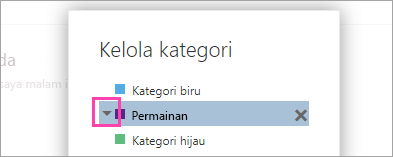
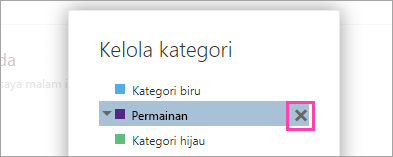
- Buka daftar Kategori Anda.
- Pilih Hapus
 untuk menghapus kategori.


Lihat Juga
Mengatur Kotak masuk Anda dengan Arsip, Bersihkan, dan alat lainnya di Outlook di web