Gunakan aturan untuk secara otomatis melakukan tindakan tertentu pada email yang masuk ke kotak masuk Anda. Misalnya, aturan yang akan mengubah tingkat kepentingan pesan email saat diterima, memindahkannya secara otomatis ke folder lain, atau menghapusnya berdasarkan kriteria tertentu.
Catatan
- Jika langkah-langkah di bawah tab Outlook Baru ini tidak berfungsi, Anda mungkin belum menggunakan Outlook untuk Windows baru. Pilih tab Outlook Klasik , lalu ikuti langkah-langkah tersebut.
- Saat ini, Outlook baru tidak mendukung aturan untuk mengelola akun pihak ketiga seperti Gmail, Yahoo, dan iCloud. Untuk menyiapkan aturan bagi akun ini, konfigurasikan aturan tersebut melalui penyedia layanan email masing-masing.
Di Outlook baru, Anda memiliki opsi untuk:
Membuat aturan | Mengedit aturan | Menghapus aturan | Mengatur urutan | aturanMenjalankan aturan | Nonaktifkan aturan
Membuat aturan kotak masuk untuk Outlook untuk Windows baru
Aturan ini diterapkan pada pesan masuk dan dapat dibuat dari folder apa pun.
- Untuk membuat aturan dengan cepat yang memindahkan semua email dari pengirim tertentu atau sekumpulan pengirim ke folder, klik kanan pesan dalam daftar pesan yang ingin Anda buat aturannya, arahkan mouse ke atas Aturan , lalu pilih Buat aturan.
- Pilih folder tempat Anda ingin memindahkan semua pesan dari pengirim atau sekumpulan pengirim tersebut, lalu pilih OK.
- Setelah memilih OK, aturan akan diterapkan ke semua pesan masuk.
Jika Anda tidak hanya ingin memindahkan pesan dari pengirim tertentu atau sekumpulan pengirim ke suatu folder, pilih Opsi lainnya. Menu pengaturan aturan akan terbuka.

Setiap aturan memerlukan sedikitnya tiga hal: nama, ketentuan, dan tindakan. Aturan ini juga dapat disertai pengecualian terhadap ketentuan. Anda dapat menambahkan beberapa kondisi, tindakan, dan pengecualian pada setiap langkah dengan memilih Tambahkan kondisi, Tambahkan tindakan, dan Tambahkan pengecualian.
Tips
Dengan akun kerja atau sekolah, Anda juga dapat mengaktifkan pemberitahuan ketika email dipindahkan ke folder lain menggunakan aturan.
Jika tidak ingin menjalankan aturan lain setelah aturan ini, centang kotak Hentikan pemrosesan aturan lain. Untuk informasi selengkapnya, lihat Berhenti memproses aturan lainnya di Outlook.
Tekan Simpan untuk membuat aturan atau Buang untuk membatalkan pembuatan aturan.
Mengedit aturan kotak masuk di Outlook untuk Windows baru
- Di bagian atas halaman, pilih Pengaturan
 .
- Pilih Aturan Email>.
- Pada aturan yang ingin Anda edit, pilih Tindakan lainnya (⋯) >Edit aturan
 .
- Tekan Simpan untuk menyimpan aturan yang diedit.
Catatan
Beberapa aturan yang dibuat di Outlook klasik tidak dapat diproses oleh Outlook baru karena merupakan aturan sisi klien. Untuk memperbaiki aturan yang dimigrasikan dari Outlook klasik, buat aturan baru untuk menggantikannya.
Menghapus aturan kotak masuk di Outlook untuk Windows baru
Di bagian atas halaman, pilih Pengaturan .
Pilih Aturan Email>.
Pada aturan yang ingin Anda hapus, pilih Tindakan lainnya (⋯) >Hapus aturan .
Tips
Jika hanya ingin menonaktifkan aturan untuk sementara waktu, pilih tombol alih di samping aturan.
Mengatur urutan penerapan aturan kotak masuk ke pesan masuk di Outlook untuk Windows baru
Aturan kotak masuk diterapkan pada pesan masuk berdasarkan urutannya dalam daftar aturan Kotak Masuk. Anda dapat menyusun urutan penerapan aturan yang dibuat untuk pesan yang diterima dalam kotak masuk.
- Di bagian atas halaman, pilih Pengaturan .
- Pilih Aturan Email>.
- Pilih aturan, lalu gunakan tombol Panah atas atau Panah bawah untuk mengubah urutan penerapan aturan pada pesan yang masuk.
Menjalankan aturan kotak masuk pada pesan yang ada di Outlook untuk Windows baru
Secara default, aturan kotak masuk berlaku pada pesan masuk setelah Anda sudah membuat aturan. Untuk menjalankan sebuah aturan pada pesan yang sudah ada:
- Di bagian atas halaman, pilih Pengaturan .
- Pilih Aturan Email>.
- Pilih
 di samping aturan yang ingin Anda jalankan.
Nonaktifkan dan aktifkan aturan di Outlook untuk Windows baru
Jika Anda ingin menjeda sementara atau menangguhkan pengoperasian aturan dan tidak ingin menghapusnya, pertimbangkan untuk menonaktifkan aturan tersebut. Untuk menonaktifkan atau mengaktifkan aturan:
Di bagian atas halaman, pilih Pengaturan .
Pilih Aturan Email>.
Gunakan tombol alih di samping nama aturan untuk menonaktifkan atau mengaktifkan aturan.
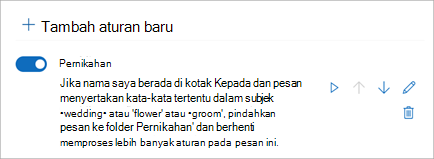
Di Outlook klasik, Anda memiliki opsi untuk:
Membuat aturan | Membuat aturan dari templat | Mengedit aturan | Menghapus aturan | Menjalankan aturan | Aturan kustom
Membuat aturan pada pesan di Outlook klasik untuk Windows
- Klik kanan pesan yang sudah ada dan pilih Aturan>Buat Aturan.
- Pilih kondisi, dan apa yang harus dilakukan dengan pesan berdasarkan kondisi.
Misalnya, untuk memindahkan pesan dengan judul tertentu ke folder tertentu, pilih kondisi Subjek berisi, pilih Pindahkan item ke folder, pilih atau buat folder Baru, lalu pilih OK.
- Setelah selesai membuat aturan, pilih OK.
- Untuk langsung menggunakan aturan, centang kotak Jalankan aturan baru ini sekarang pada pesan yang sudah ada di folder saat ini, lalu pilih OK.
Pesan sekarang muncul di folder tersebut.
Membuat aturan dari templat di Outlook klasik untuk Windows
Pilih Kelola File>Aturan & Peringatan>Aturan Baru.
Pilih templat.
Misalnya, untuk menandai pesan:
- Pilih Tandai pesan dari seseorang untuk tindak lanjut.
Edit deskripsi aturan.
- Pilih nilai bergaris bawah, pilih opsi yang Anda inginkan, lalu pilih OK.
Pilih Berikutnya.
Pilih kondisi, tambahkan informasi yang relevan, lalu pilih OK.
Pilih Berikutnya.
Selesaikan penyiapan aturan.
- Beri nama aturan, opsi aturan penyiapan, dan tinjau deskripsi aturan. Klik nilai bergaris bawah untuk mengedit.
Pilih Selesai.
Aturan tertentu hanya akan berjalan saat Outlook aktif. Jika Anda mendapatkan peringatan ini, pilih OK.
Pilih OK.
Mengedit aturan di Outlook klasik untuk Windows
Jika Anda telah menetapkan aturan untuk mengatur email masuk , tetapi tidak semuanya berfungsi seperti yang Anda harapkan, langkah-langkah ini mungkin dapat membantu Anda menemukan dan memperbaiki masalah tersebut.
Untuk memperbaiki aturan yang rusak:
- Klik Kelola File > Aturan & Peringatan.
- Jika Anda melihat pesan yang mengatakan bahwa Anda memiliki aturan yang bermasalah yang perlu diubah, klik OK.
- Centang kotak di samping aturan berwarna merah.
- Klik tautan di bawah Deskripsi aturan dan edit aturan sesuai kebutuhan, lalu klik OK.

Untuk mengubah pengaturan, nama, lokasi, atau perilaku aturan:
Klik Kelola File > Aturan & Peringatan.
Centang kotak di samping aturan yang ingin Anda ubah.
Klik Ubah Aturan, klik tipe perubahan yang ingin Anda buat, lalu selesaikan langkah-langkahnya.

Catatan
Untuk menghapus aturan, dalam dialog Aturan dan Peringatan , centang kotak di samping aturan, lalu klik Hapus.
Menghapus aturan di Outlook klasik untuk Windows
Anda dapat menghapus aturan ketika tidak lagi diperlukan.
- Di tab File, pilih Kelola Aturan & Peringatan.
- Dalam kotak dialog Aturan dan Peringatan, di tab Aturan Email, pilih aturan yang ingin Anda hapus.
- Pilih ikon Hapus
 >OKE.
Tips
Untuk menangguhkan aturan untuk sementara, kosongkan kotak centang di samping aturan. Ini memungkinkan Anda untuk mempertahankan aturan dan mengaktifkannya nanti.
Jalankan aturan secara manual di Outlook klasik untuk Windows
Anda dapat menjalankan satu atau beberapa aturan secara manual.
- Di tab File, pilih Kelola Aturan & Peringatan, dan di tab Aturan Email, pilih Jalankan Aturan Sekarang.
- Dalam kotak Jalankan Aturan Sekarang, di bawah Pilih aturan yang dijalankan, centang kotak untuk setiap aturan yang ingin Anda jalankan.
- Dalam kotak Jalankan di Folder, untuk memilih folder lain, pilih Telusuri, pilih foldernya, lalu pilih OK.
Centang kotak Sertakan subfolder untuk menyertakan semua folder di bawah folder yang Anda pilih di langkah 3.
- Dalam daftar Terapkan aturan ke, setujui pengaturan default semua pesan, atau ubah ke pesan sudah dibaca atau belum dibaca.
- Pilih Jalankan Sekarang.
Membuat aturan tindakan kustom di Outlook klasik
Ada pengembang pihak ketiga yang menulis add-in aturan tindakan kustom dalam bentuk pustaka link dinamis (file .dll) yang harus Anda instal di komputer yang menjalankan Outlook klasik sebelum dapat menggunakannya. Microsoft tidak menyediakan add-in tindakan kustom.
Pelajari cara Menggunakan add-in di Outlook.
Catatan
Aturan dengan tindakan kustom hanya berjalan di komputer tempat aturan diinstal dan hanya ketika Outlook dijalankan.
Di Outlook di web, Anda memiliki opsi untuk:
Membuat aturan | Mengedit aturan | Menghapus aturan | Mengubah urutan | aturanNonaktifkan aturan
Membuat aturan kotak masuk di Outlook di web
- Pilih
 .
- Pilih Email. Kemudian, di bawah Email, pilih Aturan.
- Pilih Tambahkan aturan baru
 .
- Ketikkan nama untuk aturan kotak masuk dalam kotak Beri nama aturan Anda , lalu pilih kondisi dan tindakan dari daftar menurun masing-masing. Anda dapat menambahkan ketentuan atau tindakan tambahan dengan memilih Tambahkan kondisi atau Tambahkan tindakan.
- Tambahkan pengecualian pada aturan kotak masuk dengan memilih Tambahkan pengecualian kemudian pilih salah satu dari menu Tambahkan pengecualian.
- Secara default, opsi Menghentikan pemrosesan aturan lainnya diaktifkan. Dengan aktifnya opsi ini, saat ada pesan tiba di kotak masuk yang memenuhi kriteria untuk lebih dari satu aturan, hanya aturan pertama yang akan berlaku. Jika Anda tidak memilih kotak centang ini, semua aturan kotak masuk yang kriterianya dipenuhi oleh pesan akan diterapkan.

Mengedit aturan kotak masuk di Outlook di web
Anda dapat mengedit aturan kotak masuk apa pun dengan memilihnya dan memilih Edit aturan untuk membuka aturan sehingga Anda dapat mengubah kondisi atau tindakan aturan.
Menghapus aturan kotak masuk di Outlook di web
Jika memiliki aturan kotak masuk yang tidak lagi diinginkan, Anda dapat memilihnya, lalu pilih  untuk menghapusnya. Jika Anda hanya ingin menonaktifkan aturan untuk sementara, hapus tanda centang di samping aturan.
Mengatur urutan penerapan aturan kotak masuk ke pesan masuk di Outlook di web
Aturan kotak masuk diterapkan pada pesan masuk berdasarkan urutannya dalam daftar Aturan kotak masuk. Anda dapat mengatur urutan penerapan aturan yang diberlakukan pada pesan yang tiba di kotak masuk:
- Pilih .
- Pilih Email. Kemudian, di bawah Email, pilih Aturan.
- Pilih aturan yang ingin Anda pindahkan, lalu pilih panah atas atau bawah
 untuk menempatkan aturan di tempat yang Anda inginkan dalam daftar aturan.
Catatan
Jika Anda menggunakan akun kerja atau sekolah untuk masuk ke Microsoft 365, Anda menggunakan Outlook di web. Jika Anda menggunakan akun Outlook.com, Hotmail, Live, atau MSN, silakan buka tab Outlook.com .
Nonaktifkan dan aktifkan aturan di Outlook di web
Jika Anda ingin menjeda sementara atau menangguhkan pengoperasian aturan dan tidak ingin menghapusnya, pertimbangkan untuk menonaktifkan aturan tersebut. Untuk menonaktifkan atau mengaktifkan aturan:
Di bagian atas halaman, pilih Pengaturan .
Pilih Aturan Email>.
Gunakan tombol alih di samping nama aturan untuk menonaktifkan atau mengaktifkan aturan.
Di Outlook.com, Anda memiliki opsi untuk:
Membuat aturan | Mengedit aturan | Menghapus aturan | Mengubah urutan | aturanMenjalankan aturan | Nonaktifkan aturan
Membuat aturan kotak masuk di Outlook.com
Aturan ini diterapkan pada pesan masuk dan dapat dibuat dari folder apa pun.
- Untuk membuat aturan dengan cepat yang memindahkan semua email dari pengirim tertentu atau sekumpulan pengirim ke folder, klik kanan pesan dalam daftar pesan yang ingin Anda buat aturannya, pilih Aturan, lalu Buat aturan.
- Pilih folder tempat Anda ingin memindahkan semua pesan dari pengirim atau sekumpulan pengirim tersebut, lalu pilih OK.
Jika tidak hanya ingin memindahkan pesan dari pengirim atau sekumpulan pengirim tersebut ke suatu folder, pilih Opsi lainnya.
Untuk membuat aturan yang benar-benar baru, di bagian atas halaman, pilih Pengaturan>Surat>Aturan.
Pilih Tambahkan aturan baru.
Tips
Setiap aturan memerlukan sedikitnya tiga hal: Nama, ketentuan, dan tindakan. Aturan ini juga dapat disertai pengecualian untuk ketentuan. Anda dapat menambahkan beberapa kondisi, tindakan, dan pengecualian pada setiap langkah dengan memilih Tambahkan kondisi, Tambahkan tindakan, dan Tambahkan pengecualian.
Tekan Simpan untuk membuat aturan atau Buang untuk membatalkan pembuatan aturan.
Jika tidak ingin menjalankan aturan lain setelah aturan ini, centang kotak Hentikan pemrosesan aturan lain. Untuk informasi selengkapnya, lihat Berhenti memproses aturan lainnya di Outlook.com.
Mengedit aturan kotak masuk di Outlook.com
- Di bagian atas halaman, pilih Pengaturan .
- Pilih Aturan Email>.
- Pada aturan yang ingin Anda edit, pilih Tindakan lainnya (⋯) >Edit aturan
 .
- Pilih Simpan untuk menyimpan aturan yang diedit.
Catatan
Beberapa aturan yang dibuat dalam Outlook versi lain tidak dapat diproses oleh Outlook.com. Anda tidak akan dapat menjalankan atau mengedit aturan di Outlook.com.
Menghapus aturan kotak masuk di Outlook.com
Di bagian atas halaman, pilih Pengaturan .
Pilih Aturan Email>.
Pada aturan yang ingin Anda hapus, pilih Tindakan lainnya (⋯) >Hapus aturan .
Tips
Jika hanya ingin menonaktifkan aturan untuk sementara waktu, pilih tombol alih di samping aturan.
Mengatur urutan penerapan aturan kotak masuk ke pesan masuk di Outlook.com
Aturan kotak masuk diterapkan pada pesan masuk berdasarkan urutannya dalam daftar aturan Kotak Masuk. Anda dapat menyusun urutan penerapan aturan yang dibuat untuk pesan yang diterima dalam kotak masuk.
- Di bagian atas halaman, pilih Pengaturan .
- Pilih Aturan Email>.
- Pilih aturan, lalu gunakan tombol Panah atas atau Panah bawah untuk mengubah urutan penerapan aturan pada pesan yang masuk.
Menjalankan aturan kotak masuk pada pesan yang ada di Outlook.com
Saat ini, aturan kotak masuk tidak dapat dijalankan pada pesan yang sudah ada di Outlook.com beta. Aturan baru hanya diterapkan pada pesan yang diterima setelah aturan tersebut dibuat.
Namun, Anda dapat menggunakan Arsip, Pindahkan ke, dan Bersihkan untuk memindahkan atau menghapus secara otomatis pesan dari kotak masuk Anda. Untuk mempelajari selengkapnya, lihat Mengatur kotak masuk Anda dengan Arsip, Bersihkan, dan alat lainnya di Outlook.com.
Menonaktifkan dan mengaktifkan aturan di Outlook.com
Jika Anda ingin menjeda sementara atau menangguhkan pengoperasian aturan dan tidak ingin menghapusnya, pertimbangkan untuk menonaktifkan aturan tersebut. Untuk menonaktifkan atau mengaktifkan aturan:
Di bagian atas halaman, pilih Pengaturan .
Pilih Aturan Email>.
Gunakan tombol alih di samping nama aturan untuk menonaktifkan atau mengaktifkan aturan.
Apa lagi yang perlu saya ketahui tentang Outlook.com
Anda mungkin telah membuat aturan untuk meneruskan atau mengalihkan pesan yang Anda terima ke alamat email lain. Jika demikian, sangatlah penting untuk mengetahui perbedaan antara penerusan dan pengalihan.
- Pesan yang diteruskan muncul sebagai pesan yang Anda terima dan kemudian diteruskan ke penerima lain. Saat si penerima membalas, balasan akan masuk ke alamat email yang meneruskan pesan.
- Pesan yang dialihkan tetap menyimpan pengirim asal di baris Dari. Saat penerima yang menerima pesan yang dialihkan membalas, balasan akan masuk ke pengirim asal.

