
Clutter mengeluarkan pesan berprioritas rendah dari Kotak Masuk sehingga Anda dapat dengan mudah memindai pesan penting. Clutter menganalisis kebiasaan penggunaan email, dan berdasarkan perilaku sebelumnya, Clutter akan menentukan pesan yang mungkin akan diabaikan. Pesan kemudian akan dipindahkan ke folder bernama Clutter, tempat Anda dapat meninjau pesan nantinya.
Pilih versi Anda untuk mendapatkan instruksi
Instruksinya sedikit berbeda tergantung pada apakah Anda menggunakan Outlook di web baru. Pilih versi Outlook di web mana yang Anda gunakan untuk melihat langkah-langkah yang berlaku untuk Anda.
| JIKA KOTAK SURAT ANDA TERLIHAT SEPERTI… | JIKA KOTAK SURAT ANDA TERLIHAT SEPERTI… |
|---|---|

Lihat Instruksi untuk Outlook di web yang baru. |

Lihat Instruksi untuk Outlook di web klasik. |
Catatan
Jika organisasi Anda telah menyertakan logonya di toolbar, Anda mungkin akan melihat sedikit perbedaan dari yang ditampilkan di atas.
Instruksi untuk Outlook di web yang baru
Instruksi untuk Outlook di web klasik
Mengaktifkan Clutter
- Masuk ke Outlook di web. Untuk instruksi, lihat Cara masuk ke Outlook di web.
- Masuk ke
 >.
>.
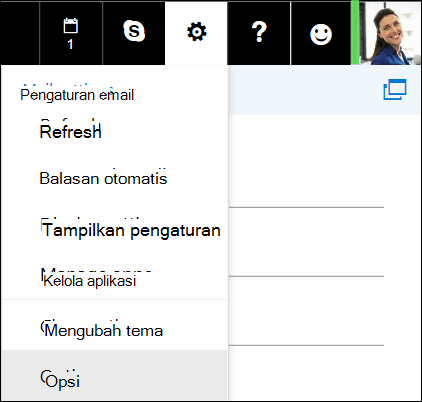
- Di bilah navigasi kiri, masuk ke Email>Pemrosesan>Otomatis Clutter.
Catatan
Jika menggunakan versi Ringan Outlook di web, Anda dapat mengakses pesan dalam folder Clutter, tetapi tidak mengaktifkan atau menonaktifkan Clutter. Nonaktifkan versi ringan Outlook di web di Opsi>Outlook di web versi dan kosongkan kotak centang Gunakan versi ringan Outlook di web. Perubahan akan diterapkan kali berikutnya Anda masuk.
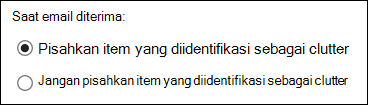
- Pilih Pisahkan item yang diidentifikasi sebagai Clutter, lalu klik
 Simpan.
Bantu Clutter mempelajari preferensi Anda lebih cepat
Akan memakan waktu agar Clutter benar-benar memahami preferensi Anda karena Clutter merekam pilihan Anda dan menggunakan informasi tersebut untuk mengindentifikasi pesan yang serupa di masa depan. Tapi Anda bisa membantu Clutter mempelajari pilihan Anda lebih cepat dengan melakukan hal berikut:
- Jika Anda melihat pesan yang dikirim ke Clutter secara tidak sengaja, pindahkan pesan dari folder Clutter ke Kotak Masuk Anda.
- Jika Anda melihat pesan berprioritas rendah di Kotak Masuk Anda, pindahkan pesan ke folder Clutter.
Bagaimana cara Clutter memfilter pesan
Clutter dan email sampah difilter sebelum tiba di Kotak Masuk Anda. Pesan yang diidentifikasi sebagai email sampah dipindahkan secara otomatis ke folder Email Sampah, dan setiap konten yang berpotensi berbahaya, misalnya, link atau program yang dilampirkan, dinonaktifkan.
Kemudian, Outlook akan memproses aturan jika Anda telah menyiapkannya. Untuk informasi selengkapnya tentang aturan, lihat Mengelola pesan email dengan menggunakan aturan di Outlook.
Jika Anda telah menggunakan Bersihkan, pesan akan dikelola berdasarkan pengaturan yang dipilih. Untuk informasi selengkapnya tentang Bersihkan, lihat Mengelola Kotak Masuk dengan Arsip, Bersihkan, dan alat lainnya dalam Outlook di web.
Berikutnya, Clutter menganalisis dan memfilter pesan yang tersisa, tipe pesan yang biasanya diabaikan atau tidak direspons, berdasarkan perilaku Anda sebelumnya.
Pesan dari orang-orang tertentu yang tidak akan pernah diidentifikasi sebagai clutter:
- Anda
- Siapa pun dalam rantai manajemen Anda, jika Anda adalah pengguna Aplikasi Microsoft 365 untuk bisnis.
- Laporan langsung Anda, jika Anda adalah pengguna Aplikasi Microsoft 365 untuk bisnis.
Clutter melihat beragam aspek pesan untuk memahami apa yang biasanya tidak Anda baca, misalnya:
- Pengirim
- Apakah Anda telah berpartisipasi dalam percakapan
- Apakah Anda satu-satunya penerima
- Kepentingan
Saat kebiasaan membaca Anda berubah, Clutter belajar dan beradaptasi.
Menonaktifkan Clutter
Anda dapat menonaktifkan Clutter kapan saja di Outlook Web App.
- Ikuti langkah-langkah di awal dokumen ini untuk masuk ke Outlook Web App. Lalu, masuk ke ClutterPemrosesan> otomatisEmail>Opsi> awan>.
- Pilih Jangan pisahkan item yang diidentifikasi sebagai Clutter, lalu klik Simpan.
Catatan
Folder Clutter akan tetap ada di Outlook meskipun Anda menonaktifkan fitur Clutter.