
Anda dapat menambahkan bookmark untuk menunjukkan tempat menarik dalam klip video atau audio. Bookmark dapat digunakan untuk memicu animasi atau menandai lokasi tertentu untuk melompat ke dalam file media.
Saat Anda menyampaikan presentasi, bookmark dalam file media memungkinkan Anda dengan mudah memulai dari titik tersebut dan memutar media untuk audiens Anda.
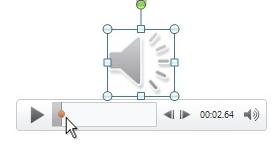
Berikut adalah bookmark yang menunjukkan tempat untuk memangkas awal klip audio:
Menambahkan penanda
- Pada slide, pilih klip video atau audio.
- Di kontrol audio atau video di bawah klip, pilih Putar.
- Saat Anda mencapai titik di mana Anda ingin memotong, pilih Jeda.
Jika Anda perlu menyesuaikan posisi di lini masa, gunakan panah Pindahkan ke Belakang dan Pindahkan ke Depan :

- Di pita, pilih tab Pemutaran , lalu pilih Tambahkan Bookmark.
- Ulangi langkah 2–4 sesuai kebutuhan untuk menambahkan lebih banyak bookmark.
Bookmark muncul sebagai lingkaran di lini masa: Bookmark yang saat ini dipilih berwarna kuning, sementara bookmark lainnya berwarna putih:

Menghapus bookmark
- Di lini masa, pilih bookmark yang ingin Anda hapus. (Jika dipilih, warna akan berwarna kuning.)
- Pada tab Pemutaran , pilih Hapus Bookmark.
Lihat Juga
Memicu animasi untuk memulai selama klip video atau audio
Buat bookmark slide dan tautkan ke slide tersebut dari tempat lain dalam presentasi