
Anda bisa menyesuaikan penspasian baris pertama paragraf untuk membuat inden gantung atau negatif, atau mengindentasi seluruh paragraf.
Bergantung pada yang ingin Anda lakukan, Anda akan menggunakan Penggaris pada tab Tampilan di pita, atau opsi dalam grup Paragraf pada tab Beranda .
Catatan
Jika Anda ingin menyesuaikan indentasi secara sistematis untuk semua daftar berpoin atau bernomor, lihat Menyesuaikan inden dalam daftar berpoin atau bernomor.
Jika penggaris tidak terlihat di bagian atas presentasi Anda, centang kotak Penggaris pada tab Tampilan .
Pilih teks yang ingin Anda ubah, lalu lakukan salah satu hal berikut ini:
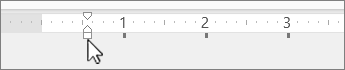
Untuk mengindentasi baris pertama, pada penggaris atas horizontal, seret penanda Inden Baris Pertama tempat Anda ingin memulai teks.
Untuk menambah atau mengurangi inden kiri seluruh paragraf, pada tab Beranda , dalam grup Paragraf , pilih
 Ikon tombol Tambah Tingkat Daftar atau
  Kurangi Tingkat Daftar.
Untuk membuat inden gantung, di mana baris kedua dan berikutnya paragraf diindentasi lebih dari baris pertama, seret penanda Inden Gantung di tempat Anda ingin memulai inden.

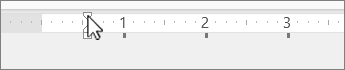
Untuk membuat inden negatif, di mana teks diperluas ke margin kiri, seret penanda Inden Kiri di tempat Anda ingin paragraf dimulai.
Mengubah tingkat inden untuk paragraf
- Pilih teks yang ingin Anda ubah, lalu lakukan salah satu hal berikut ini:
- Untuk menambah atau mengurangi inden kiri seluruh paragraf, pada tab Beranda , dalam grup Paragraf , pilih Ikon tombol Tambah Tingkat Daftar atau Kurangi Tingkat Daftar.
Membuat inden baris pertama atau inden gantung
Pilih paragraf atau paragraf yang ingin Anda inden.
Pada tab Beranda , pilih
 Peluncur kotak dialog Paragraf .
Di bawah Indentasi, dalam kotak teks Sebelum, klik panah untuk mengatur pengukuran yang Anda inginkan, seperti 0,5".
Catatan
Satu setengah inci adalah pengukuran umum untuk mengindentasi paragraf.
Klik kotak bernama Khusus, dan pilih Baris Pertama atau Menggantung.
Klik OK.