
Mengaburkan seluruh gambar
Word dan PowerPoint memungkinkan Anda untuk mengaburkan seluruh gambar menggunakan efek artistik kabur.
- Gunakan Sisipkan>Gambar untuk meletakkan foto di dokumen Anda.
- Pilih foto di kanvas.
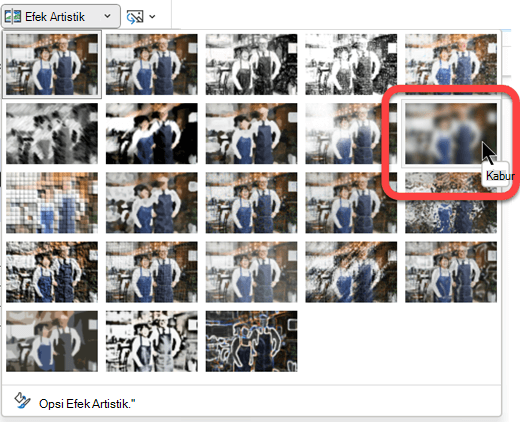
- Pada tab Format Gambar (atau Format) di pita toolbar, pilih Efek Artistik.
- Di galeri opsi gambar yang terbuka, pilih opsi Buramkan :
Catatan
Efek Buram tidak tersedia di Word untuk web atau PowerPoint untuk web. Fitur ini hanya tersedia di aplikasi desktop.
Mengubah derajat keburaman
Setelah melakukan langkah-langkah di atas. Anda dapat menyesuaikan derajat keburaman, jika perlu.
- Pilih gambar di kanvas lagi.
- Pada tab Format Gambar (atau Format) di pita toolbar, pilih Efek Artistik.
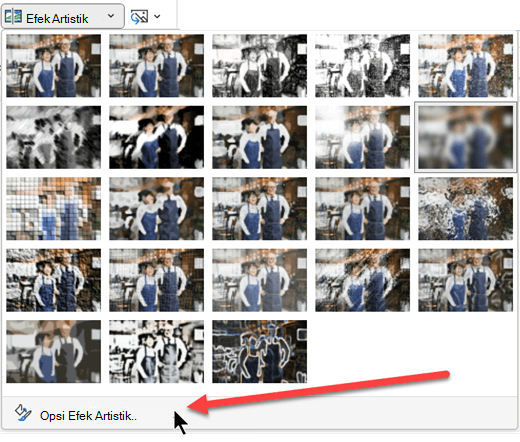
- Di bagian bawah galeri opsi, pilih Opsi Efek Artistik.
- Di panel Format Gambar di samping, di bawah Efek Artistik, sesuaikan nilai Radius menjadi angka antara 0 dan 100. Semakin tinggi angka, semakin buram gambar.