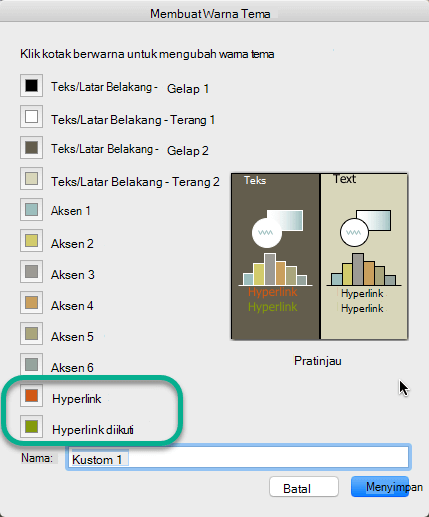
Anda dapat mengubah warna semua teks hyperlink dalam presentasi PowerPoint secara sistematis.
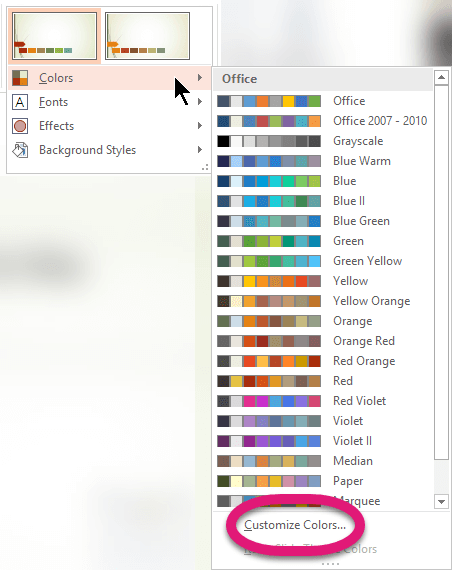
Di tab Desain, dalam grup Varian, pilih panah menurun yang membuka galeri varian warna:

Pilih Warna dari menu turun bawah, lalu klik Kustomisasi Warna di bagian bawah menu.
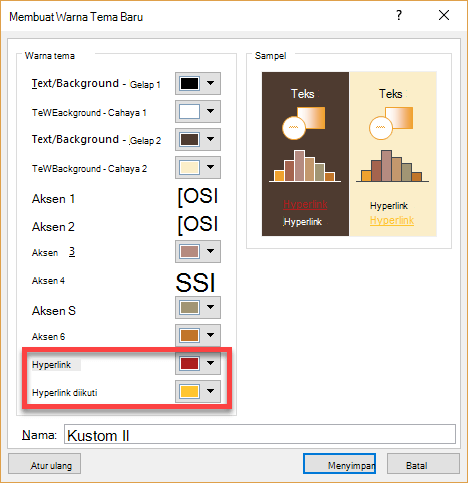
Kotak dialog Buat Warna Tema Baru akan terbuka.
Dalam kotak dialog Buat Warna Tema Baru , di bawah Warna tema, lakukan salah satu hal berikut ini:
Untuk mengubah warna teks hyperlink, klik panah di samping Hyperlink, lalu pilih warna.
Untuk mengubah warna teks hyperlink yang diikuti, klik panah di samping Hyperlink Diikuti, lalu pilih warna.
Tips
Untuk pilihan warna tambahan, klik Warna Lainnya.
Klik Simpan.
Dimulai dengan PowerPoint 2016, Anda juga bisa mengubah warna hyperlink individual secara langsung menggunakan kontrol warna teks. Lihat Menambahkan hyperlink ke slide untuk informasi selengkapnya.